Codex保姆级教程


Codex 确实是软件开发工具,但它不是程序员的专属。它更像一个听得懂人话、还能自己动手干活的全能助理。整理文件、做图、写 PPT、自动填表、定时帮你跑任务,这些活它都能干,哪怕你一行代码都不会。
昨天官方还说,每周有超过 500 万人在用 Codex,过去一个月,分析师、营销人员、运营人员、设计师等非开发者,就占了新用户的 40%。
我自己就是个不懂编程的 AI 产品经理,现在每天用它处理各种任务,效率直接拉满。
今天,我想手把手带你把 Codex 用起来,全程大白话,看完你也能让它替你干活。
开始前,先要搞明白第一个问题:Codex 到底是个啥?
1. Codex 是什么?又能干啥?
Codex 是 OpenAI 出的一个 AI 编程 Agent 智能体。
别一看到「编程」,就被吓退。它能干的事,远不止写代码。
最近官方频繁更新的功能,也已经拓展到通用办公场景。
现在你给它一个目标,它会自己规划、自己动手、自己检查,最后把事情做完交给你,而不只是跟你聊天。
这一点对普通人非常友好。你不用懂任何技术,只要你把需求讲清楚,剩下那些脏活累活,交给它去跑。
有人可能会好奇,那 Codex 跟之前很火的 Claude Code、OpenClaw 有什么区别呢?我让 AI 整理了个表,方便你对比。
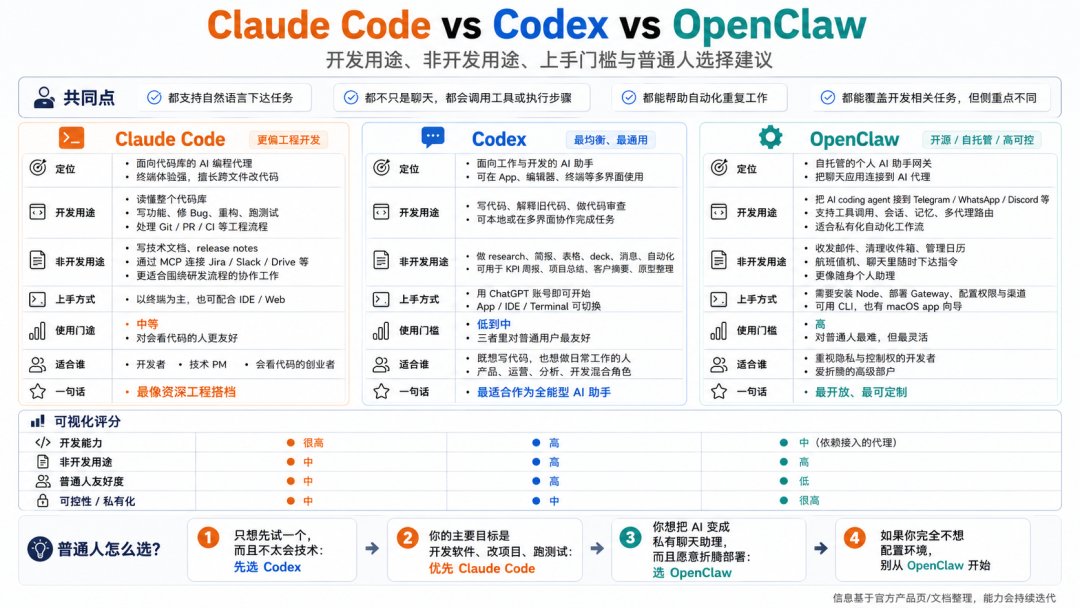
简单来说,Codex 有一个超好用的客户端,普通用户特别容易上手。而且,它内置的模型,是目前超强的 GPT-5.5,实际效果真的能打。
Claude Code 是很强,但终端命令行的操作方式,直接劝退非技术用户,还要用 Claude 模型才有优势。
OpenClaw 要部署,消耗 token 特别多,用好的模型,长期用也顶不住。
所以,普通人闭眼选 Codex 准没错。
那它具体能干嘛呢?这里简单列几个:
- 整理电脑里的本地文件,一键归类、批量改名;
- 写文章、配图、整理表格;
- 做小红书图文笔记、自动生成 PPT;
- 操控电脑和浏览器,帮你跑各种自动化操作;
- 当然,还有它的老本行,开发网页、App 这些。
话不多说,我们赶紧上手。
2. 界面功能与基础设置
Codex 有 4 种使用方式:CLI 命令行、电脑客户端 App、网页版、编程 IDE 插件。
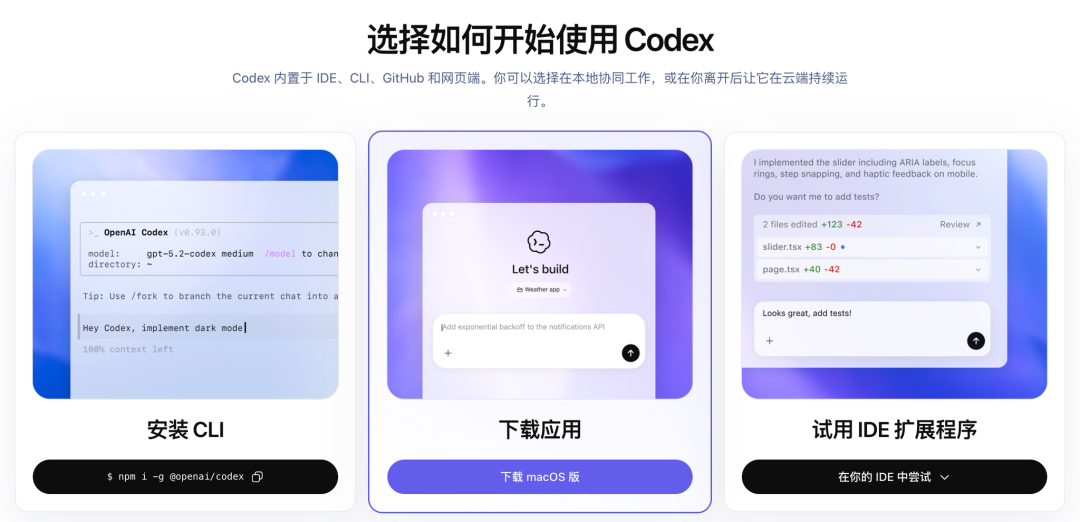
新手直接在官网下载电脑客户端 App 安装就行,界面跟聊天软件几乎一模一样,我也是用 App。
https://chatgpt.com/zh-Hans-CN/codex/
不过,需要说明下,Mac 版的功能会比 Windows 更全。
1)界面功能介绍
第一次打开 Codex,界面可能会有点陌生,我先带你认认路。
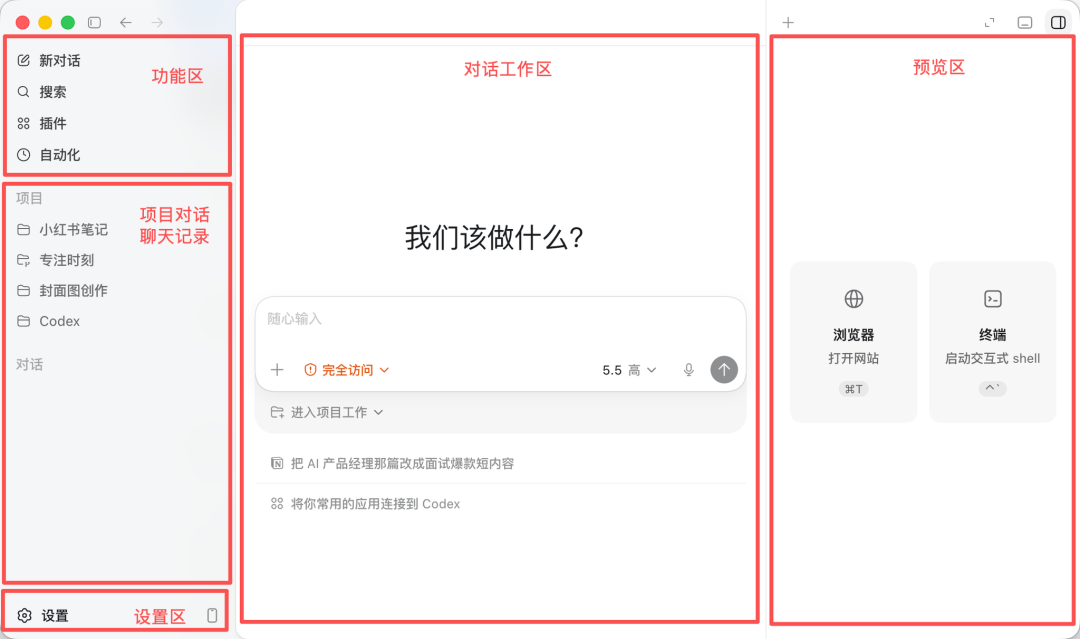
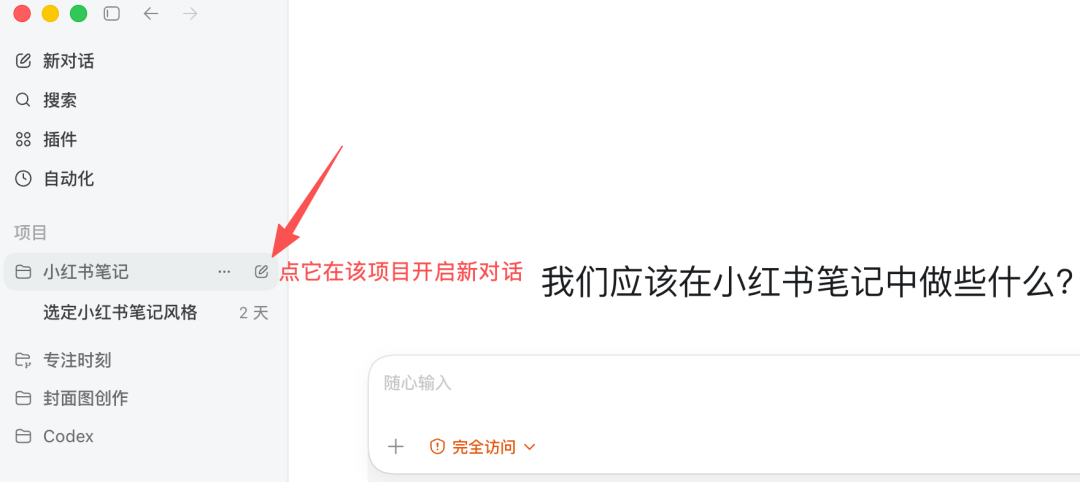
左边面板,是用来管理你所有任务的,包括功能区、项目对话的聊天记录和设置。
中间最大的那一块,是日常的对话工作区,与 AI 沟通,让它干活的地方。
右侧是结果预览区,查看生成的代码、文档、网页等,但无法编辑。
左边功能区比较基础,有新建对话、搜索对话、插件和自动化按钮。
聊天记录有 2 个类型,一个叫「对话」,一个叫「项目」。
这两个概念你一定要先分清,不然后面很容易乱。
对话,你跟 AI 的沟通,适合那些临时、零碎的小任务,比如随手问点东西、写个资料。
项目,是 Codex 真正的工作车间,你可以把一个项目理解成电脑上的一个文件夹,选定它之后,Codex 就以这个文件夹为工作区,这个项目生成的文件会存在这。
一个项目可以开多个对话,每个对话其实就是一个任务。
我一般习惯:同一类的事,归到同一个项目。如果是不同的任务,再单独开一个新对话,这样上下文不会互相干扰。
在项目右侧点击文件夹按钮,可新建一个空白项目,也就是一个新文件夹,也可选择一个已有的文件夹。
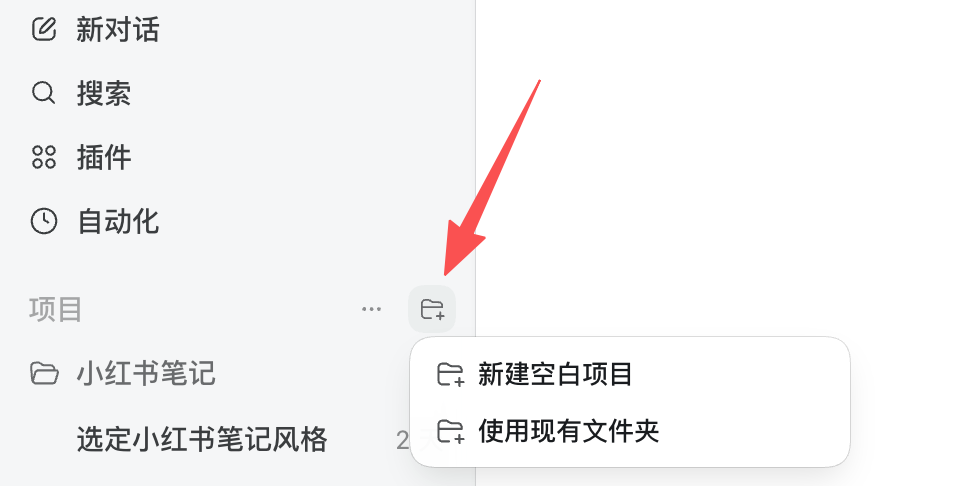
比如,我开发「专注时刻」App 就是一个项目;生成小红书笔记,也归为一个项目,每次要生成一个笔记,就在项目下新开一个对话。
接着,说说中间的权限和模型。
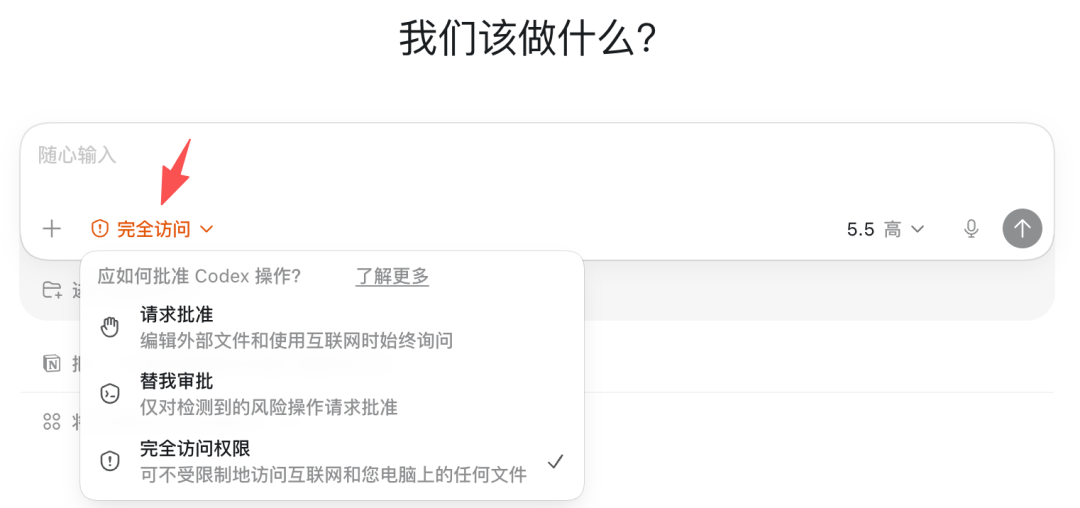
对话框左下角有个权限设置,点开有 3 种权限模式。
请求批准,最保守,它干啥都要你点确认审批;替我审批,AI 会先帮你审,检测到有风险的操作,才会让你审;完全访问权限,最宽松,放手让它自动跑。
建议新手朋友选「替我审批」。毕竟我们审的,未必有 AI 审的好。
我自己选「完全访问」,反正弹出来那些玩意我实在看不懂,干脆放开让它自己搞。
对话框右侧是模型选项。
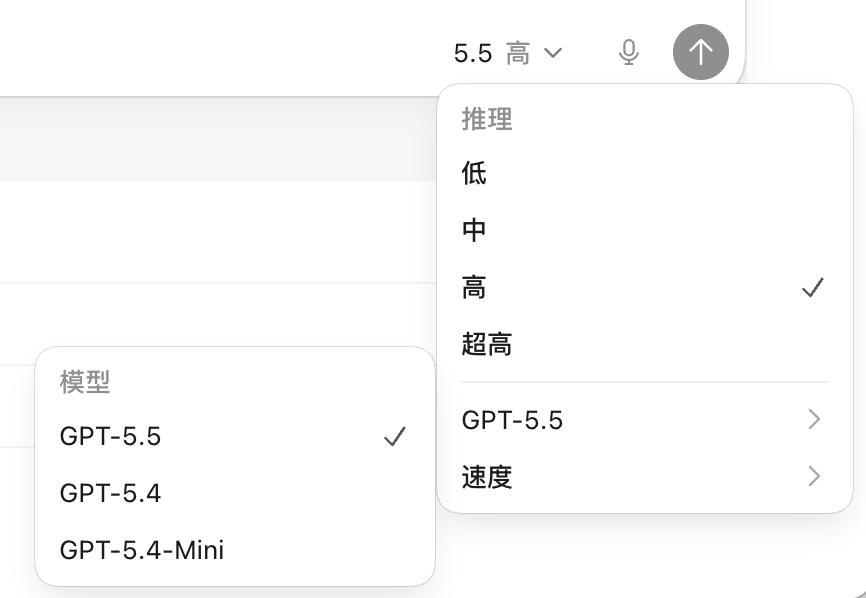
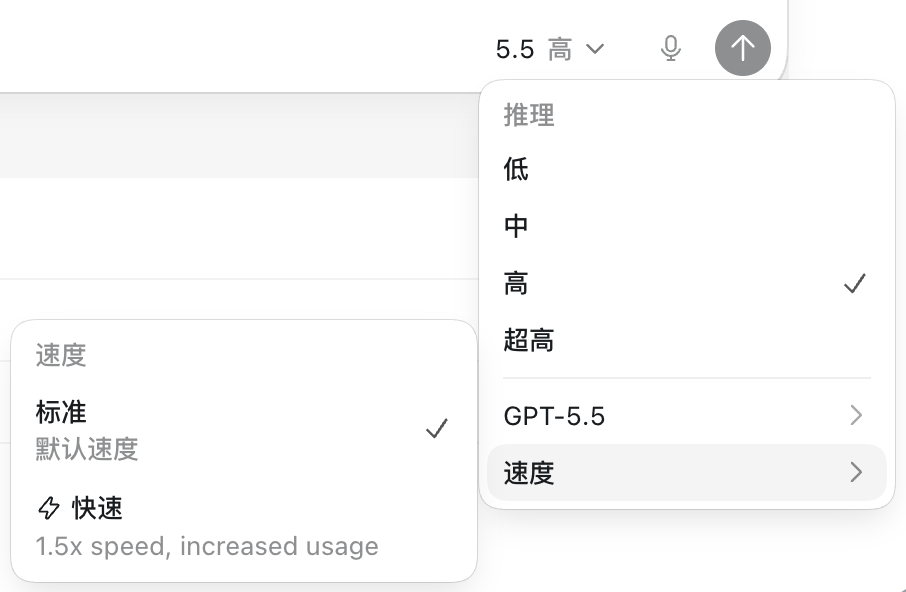
模型直接选目前最强的 GPT-5.5 就行,每个模型可选「低、中、高、超高」4 档推理等级,等级越高,思考越久,日常任务选「高」就够了。
另外,生成速度有「标准」和「快速」,「快速」有 1.5 倍的速度,但会消耗 2 倍的 token。所以,如果不是特别着急的任务,选「标准」就行。
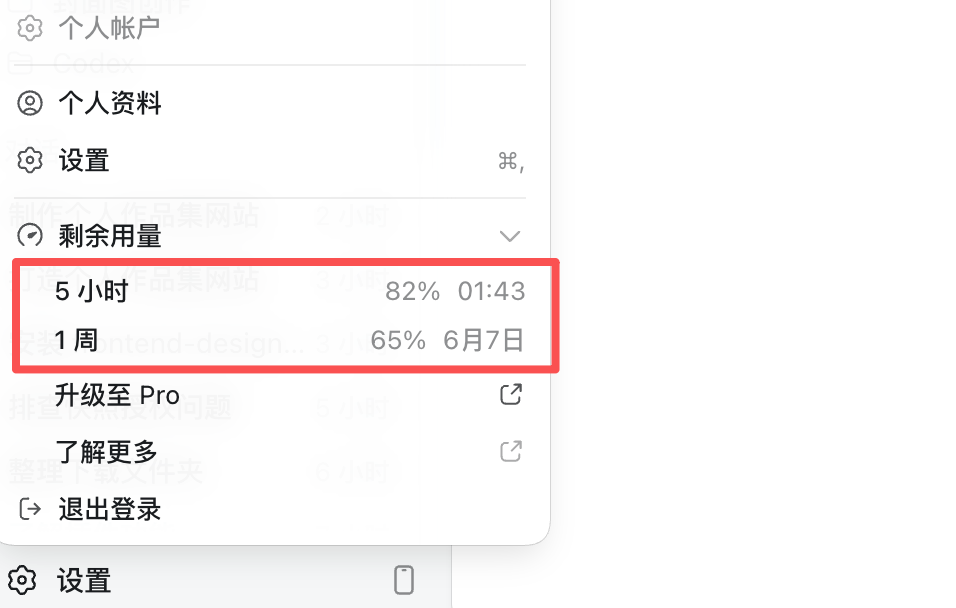
使用过程,我们如果想知道还剩多少额度,点击左下角「设置」,查看剩余用量。最近 OpenAI 动不动就重置额度,不让它多干点活,真有点浪费。
2)基础设置
开始实操前,有几个设置,我建议先弄好,用起来效果好很多。
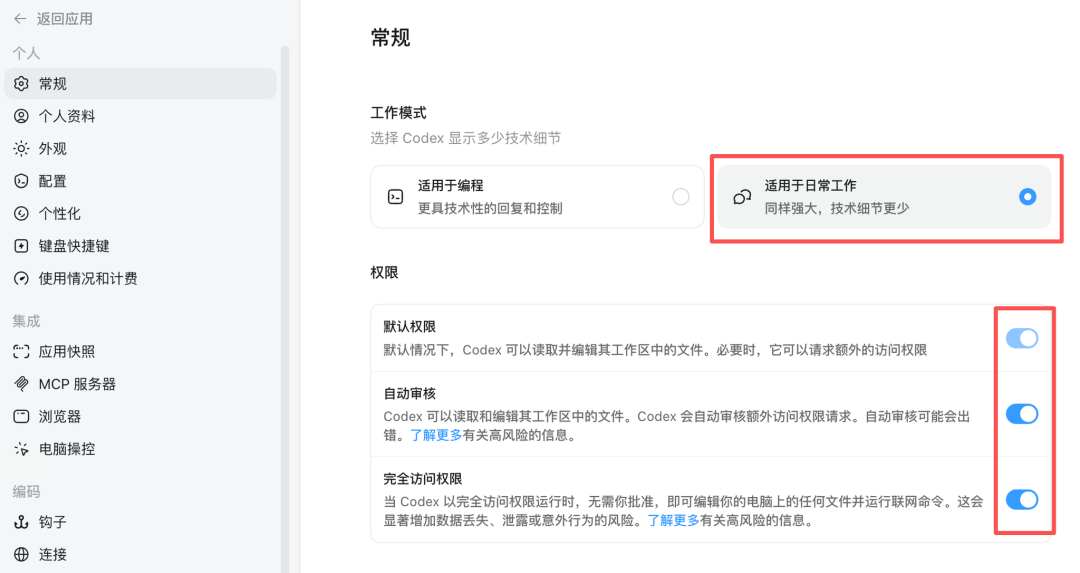
点击左下角「设置」,进入设置页面,选择「常规」。
第一,「工作模式」选择「适用于日常工作」。
第二,「权限」,把前面提到的 3 种权限模式打开,对话框中才有得选。
第三,在常规中,滑动到下方的「撰写器」,把「显示上下文窗口使用情况」打开,这样每次对话能看到上下文是不是快满了,及时主动保存重要信息、压缩上下文。等上下文满了,它自动压缩,有时上下文信息不具体,会丢失一些细节。
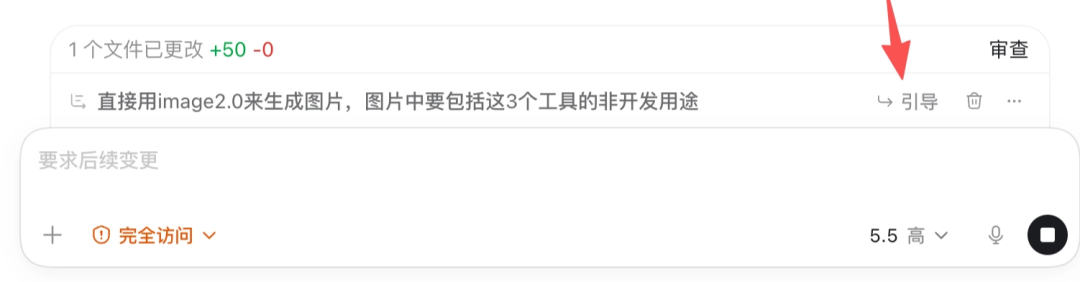
第四,在「跟进行为」中,选择「引导」。这样你在 AI 干活时,想修改可以插队,不用等任务做完。
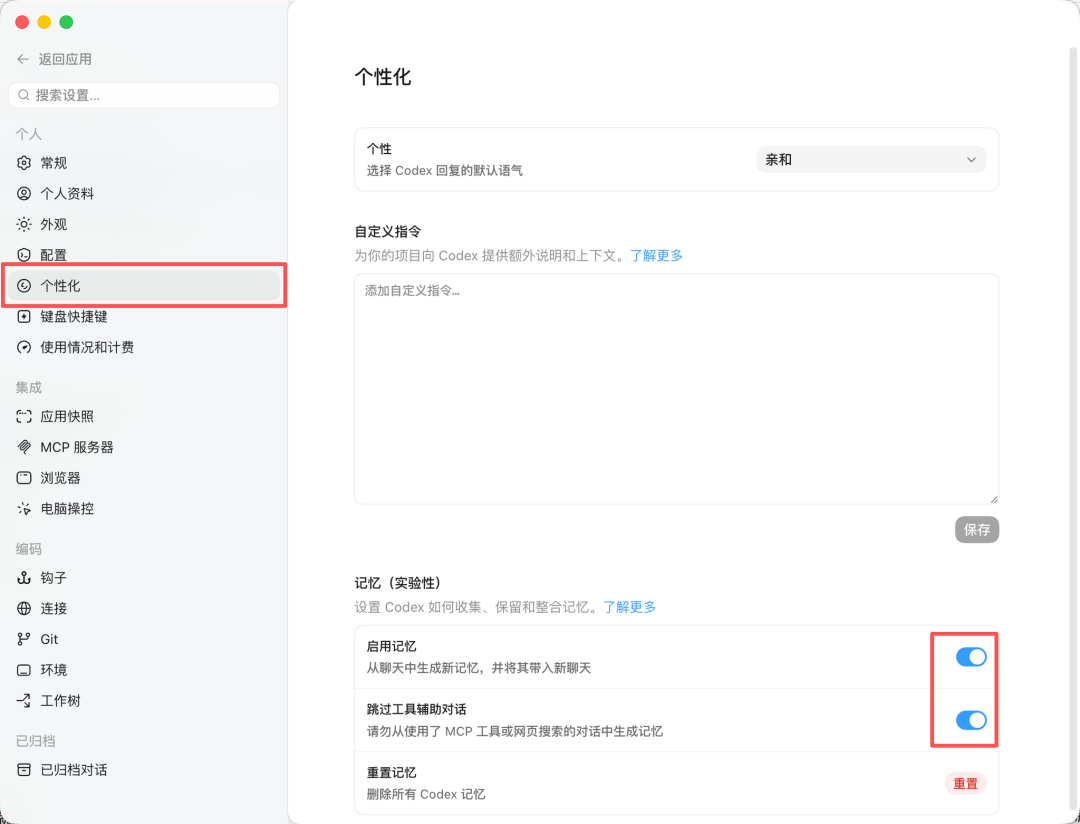
最后,进入「设置-个性化」页面,设置这 3 个东西:
选择 AI 回复的语气;自定义指令,相当于提前给它立规矩。比如,“请一直用中文回复”、“我是产品经理、不写代码,请尽量用大白话解释”,这样以后每一次对话都自动生效。
启用记忆,开了之后,它会自动记住你聊过的东西、你的习惯,不用每次都从头解释一遍。
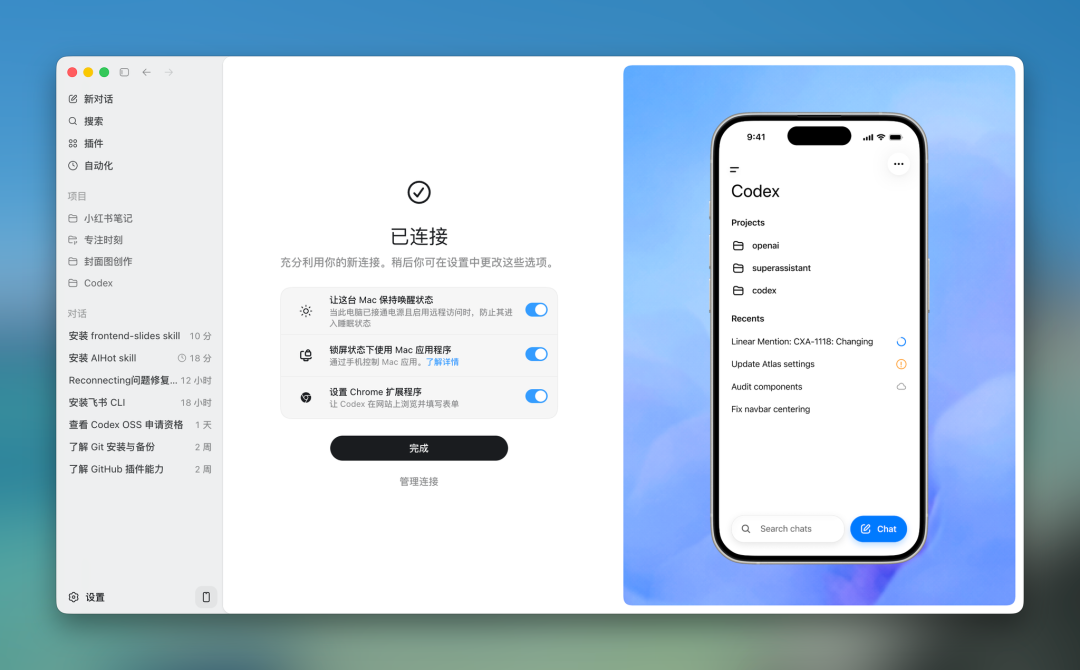
哦,对了,最近 Codex 还支持手机远程控制。连接后,哪怕你人不在电脑前,也能用手机指挥它继续干活,挂着等结果就行。
3. 插件与技能Skills
Codex 强大的地方,还在于它有丰富的插件和技能,而且都是可视化界面操作。
插件,可以理解为一套整合好的工具包,包括技能、操作说明、工作流、MCP 服务等等。
技能,也就是 Skills,你自己开发的 Skill,在 Claude Code、OpenClaw、Hermes 用的Skills,都能给它安装。
点击左边面板的「插件」,进入插件市场,目前包含 62 个热门应用和 110 项技能。官方还新推出 6 种岗位工作的插件:数据分析、创意制作、销售插件、产品设计、公开股票投资、投资银行。
添加插件或技能,直接点击名称右边的「 + 」号就行。使用时,直接在对话框里输入 @,就能点名调用某个插件或 Skill。
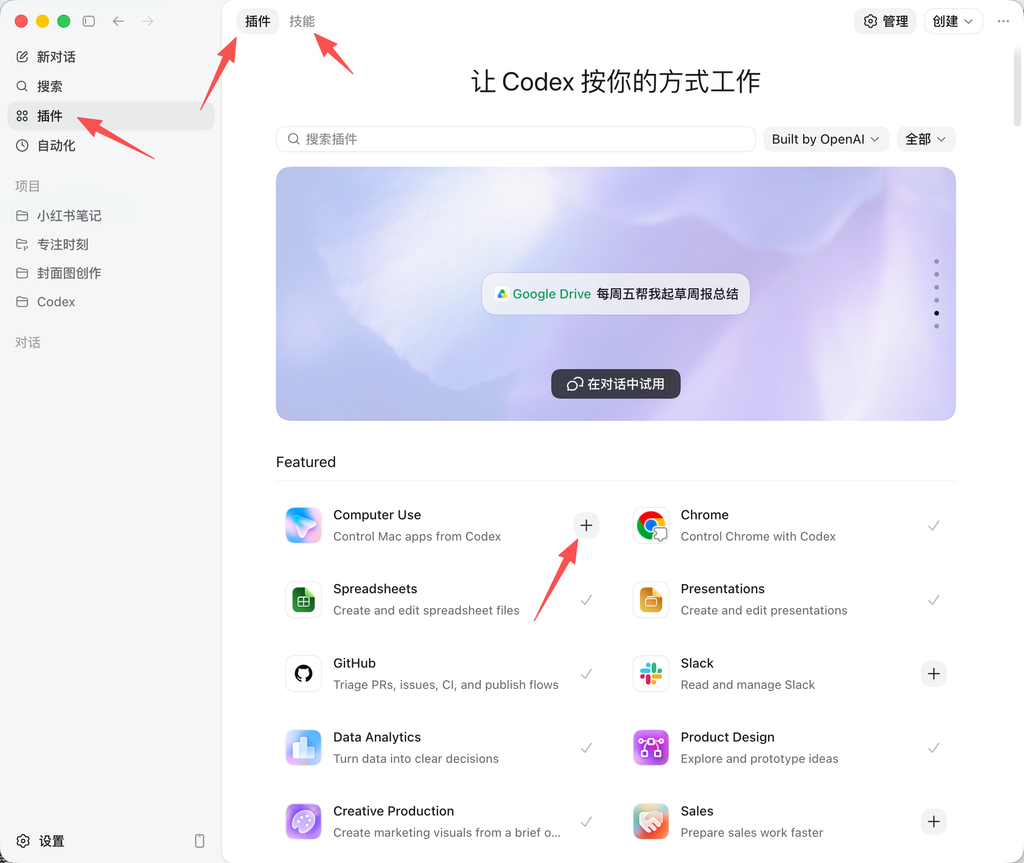
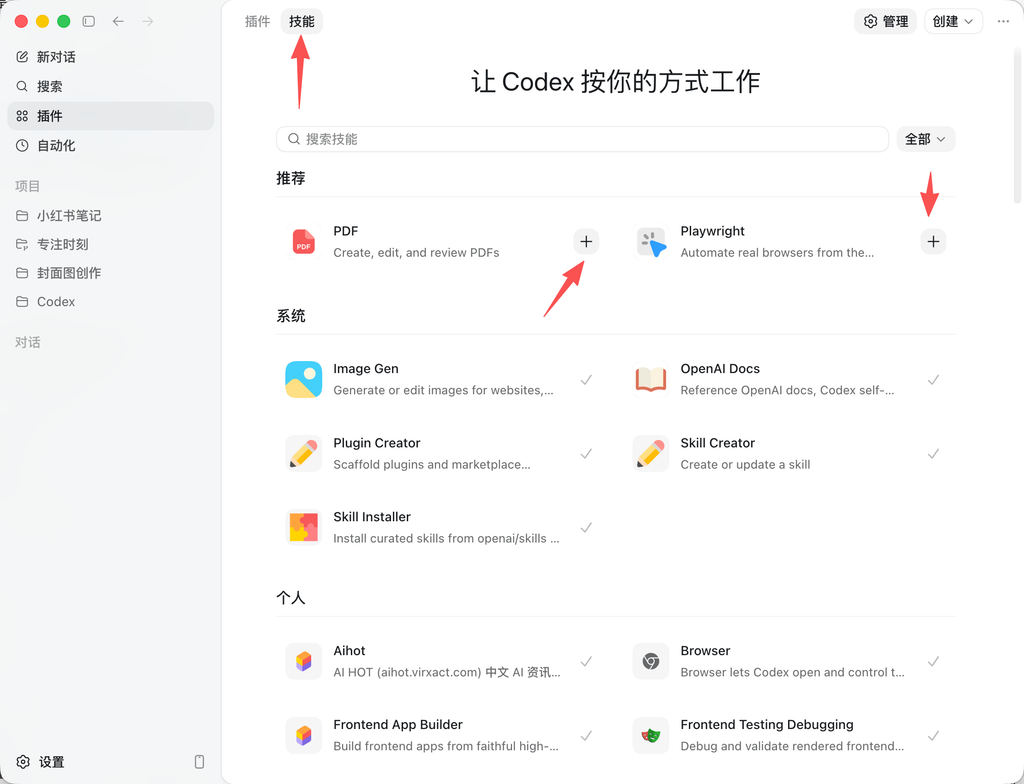
Codex 有 2 个最实用的插件,推荐都安装:
- Computer Use(电脑操作):它相当于给 Codex 装上了“眼睛和手”,它能直接看你的屏幕、移动鼠标、点击、打字,直接帮你操作电脑。
- Codex for Chrome(浏览器插件):它操作你的 Chrome,自己打开网页、点击、填表单、抓数据,还能直接沿用你浏览器里已经登录好的账号状态,而且它是后台操作,不影响你正常用浏览器。
基础部分就到这,了解完这些,就算入门啦。下面进入重头戏,实用场景的使用案例。
4. 实用场景案例
1)整理电脑文件
Codex 能操作本地文件,帮我们整理文件夹自然是小菜一碟。
我的电脑「下载」文件夹常年是一团乱麻,截图、需求稿、竞品资料,还有一堆“未命名(1).png”全堆在一起,每次想整理,就劝退了。
于是,我让它帮我分析下文件,它会很聪明地先把文件扫一遍,连图片都会真的“看”一眼里面是什么,然后给我目录结构。
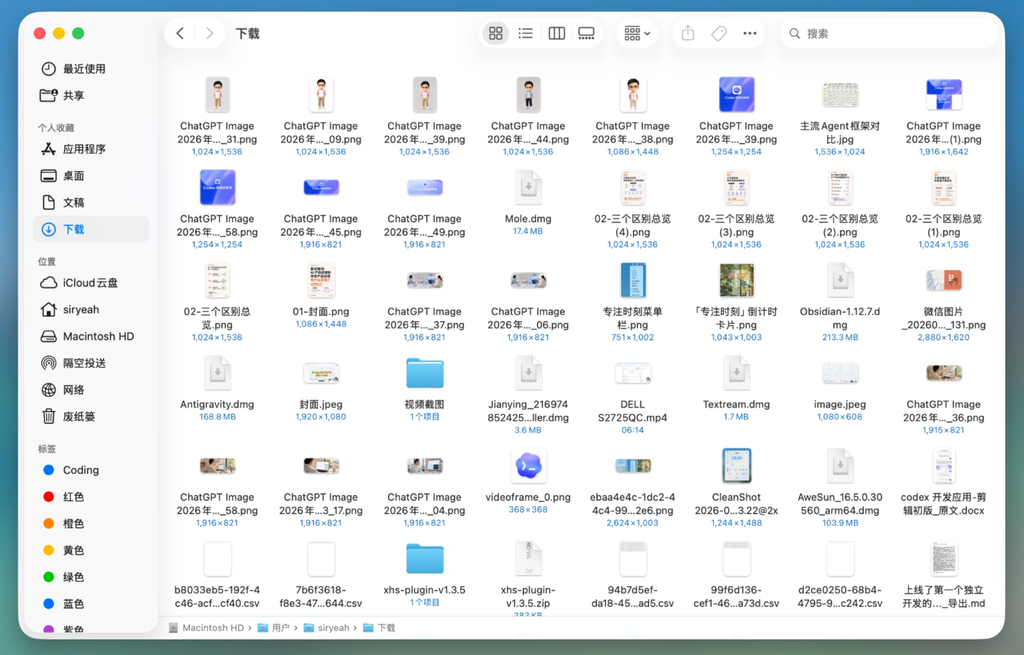
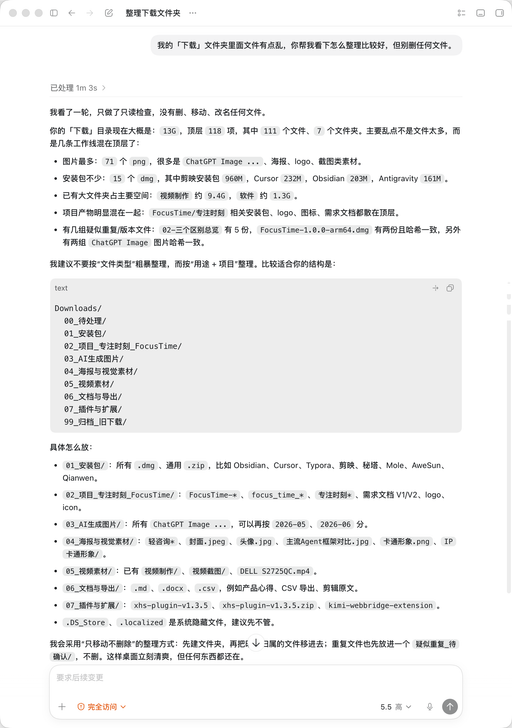
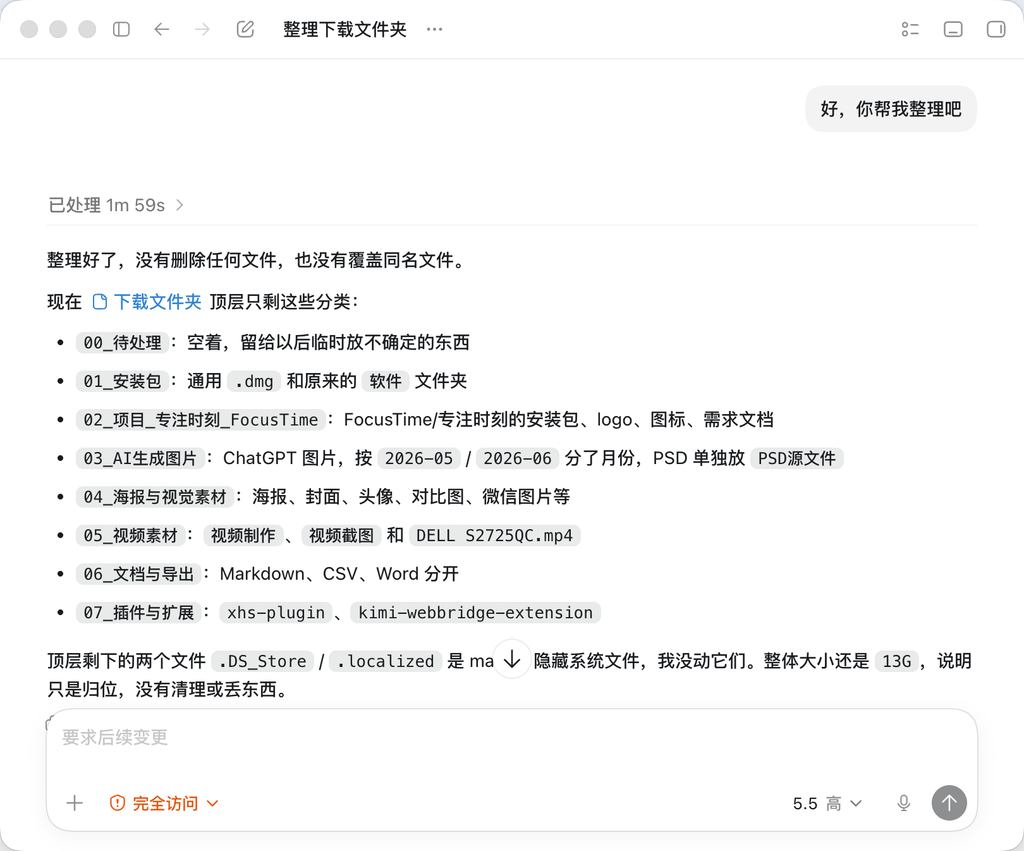
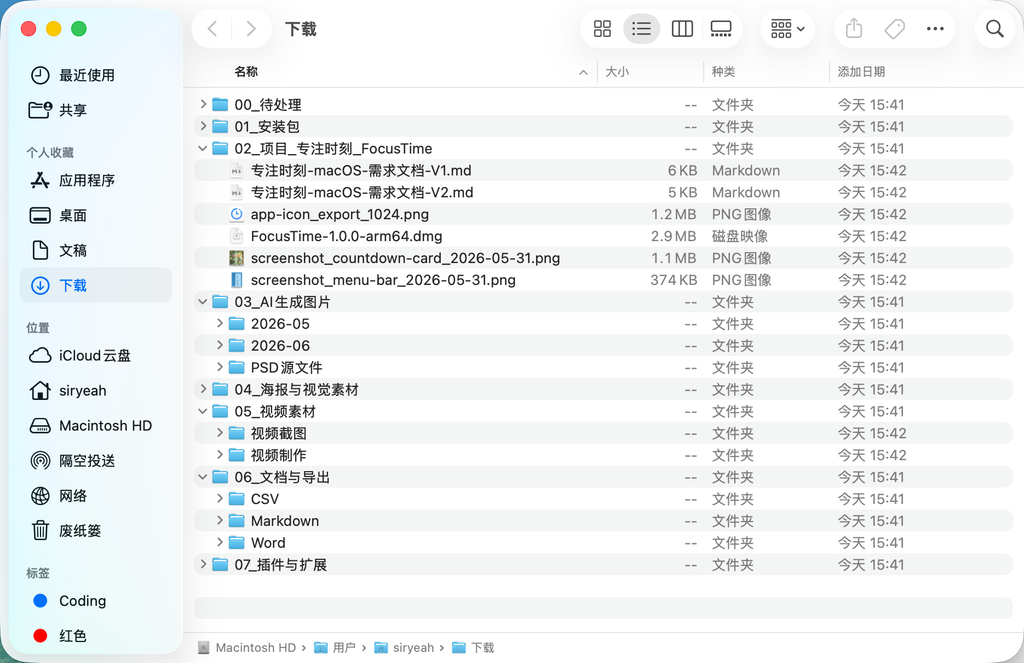
我确认完,再让它继续,你看,整理完是不是清爽很多?
2)安装软件
对于技术小白,在电脑上安装软件,绝对是个费时费力的事,很多时候,光安装就把我拦在门口。
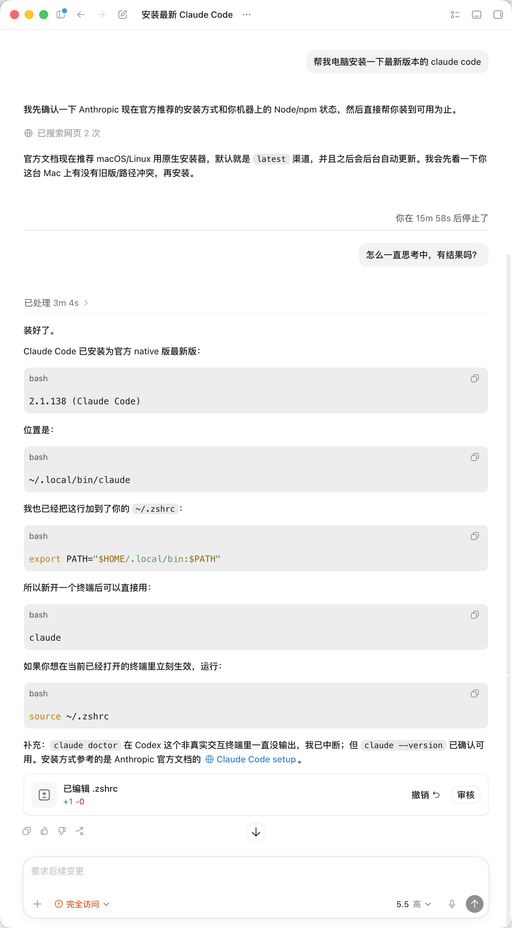
有了 Codex ,我经常干的事,就是让它帮我装软件,之前很火的 OpenClaw 和 Claude Code,部署时要输入命令行,要安装依赖环境,非常麻烦。
我这台电脑的 Claude Code,就是让它安装的,虽然它卡了一会,最后还是成功了。
AI 时代,安装 AI 工具,应该让 AI 来干。
3)生成产品原型
以前出个原型,要自己 Axure 拉半天,做 UI 要排队等设计。如今我直接把想法描述给它,它就能做出一个能在浏览器里点击的高保真原型,拿给老板或开发看,比写一堆文字直观一百倍。
之前,我分享过这个用法,在 Codex 里面直接生成 UI 界面,然后再复原生成 HTML 前端页面。
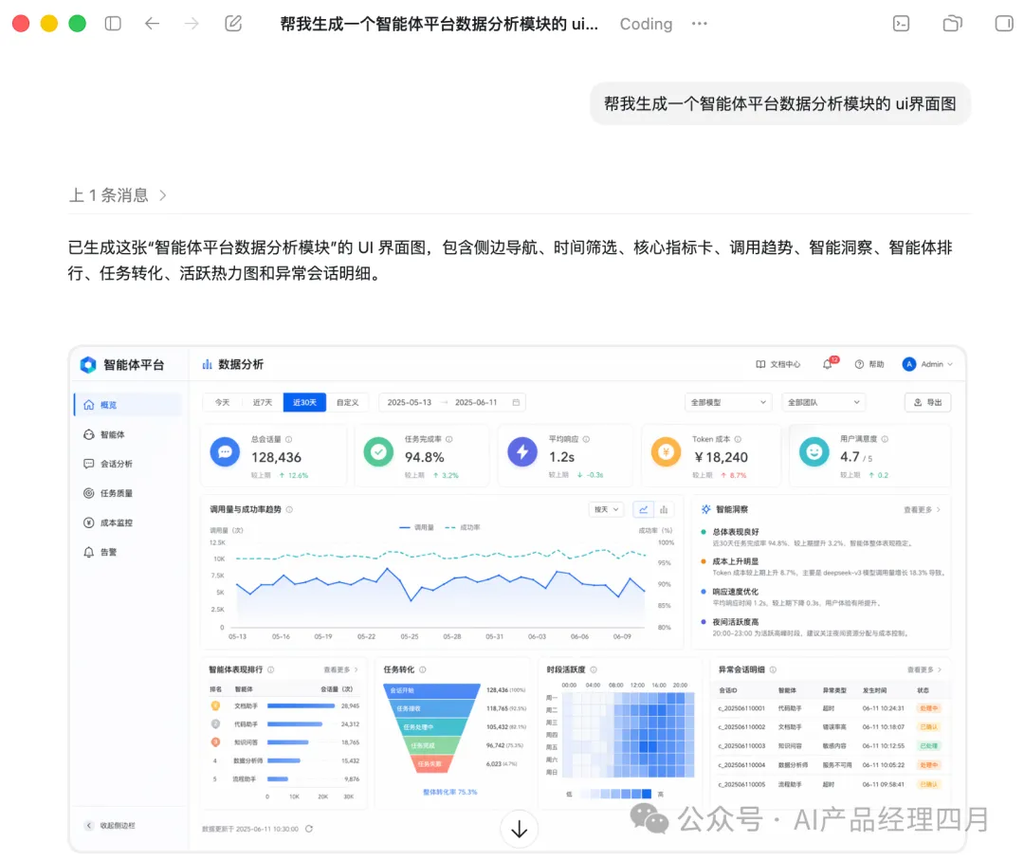
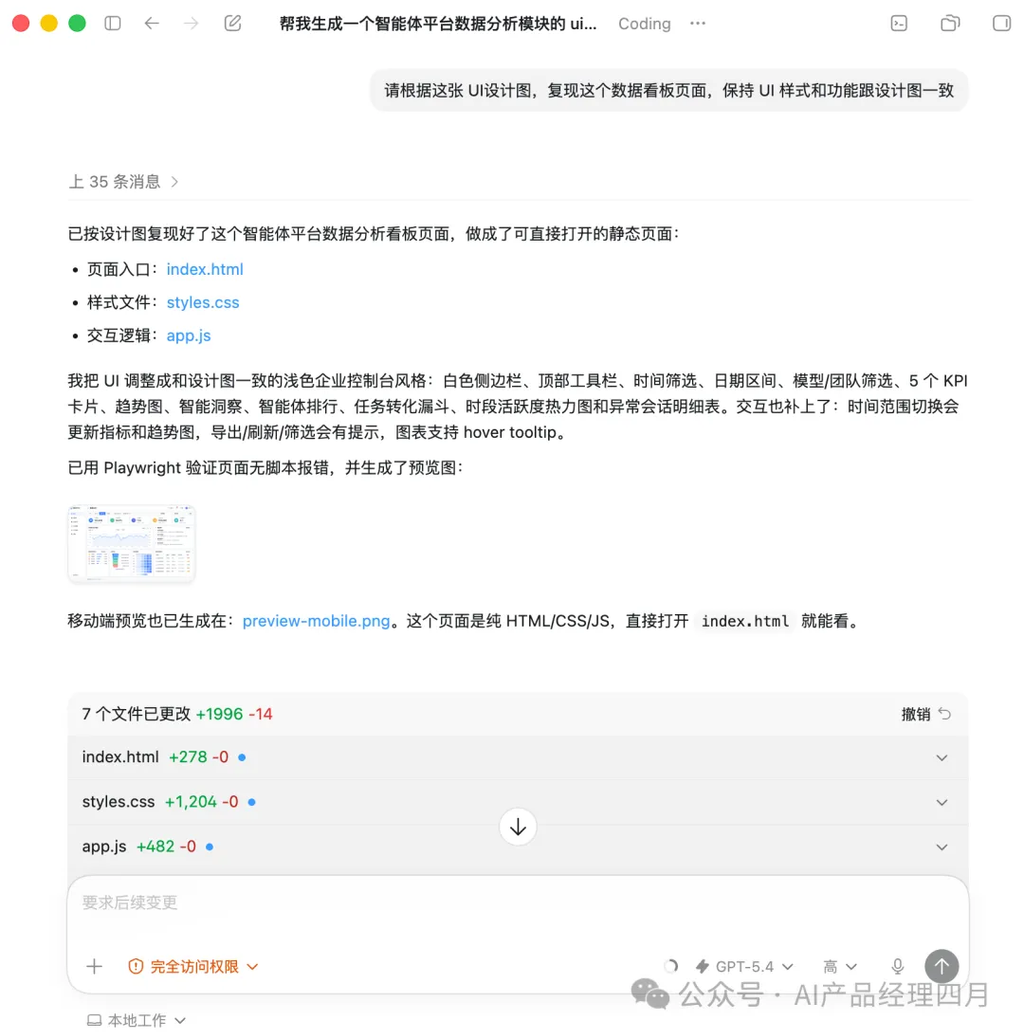
这不是在“写代码”,是在用极低的成本,快速验证自己的产品想法。
当然,你还可以用 Codex 的 figma 插件,生成 figma 原型,方便团队协作。昨天 OpenAI 还推出了产品设计专用的插件,等我测完再专门分享,这里先不展开。
4)生成小红书笔记图片
我看许多做自媒体、内容创作的朋友,都把工作台迁到 Codex。
因为,它内嵌 GPT-Image-2.0 生图,把生图能力直接接进工作流,写内容和配图一口气搞定。做产品宣传物料、运营素材,简直不要太方便。
前几天,我把写好的文章,顺手扔给它生成小红书的图文笔记。
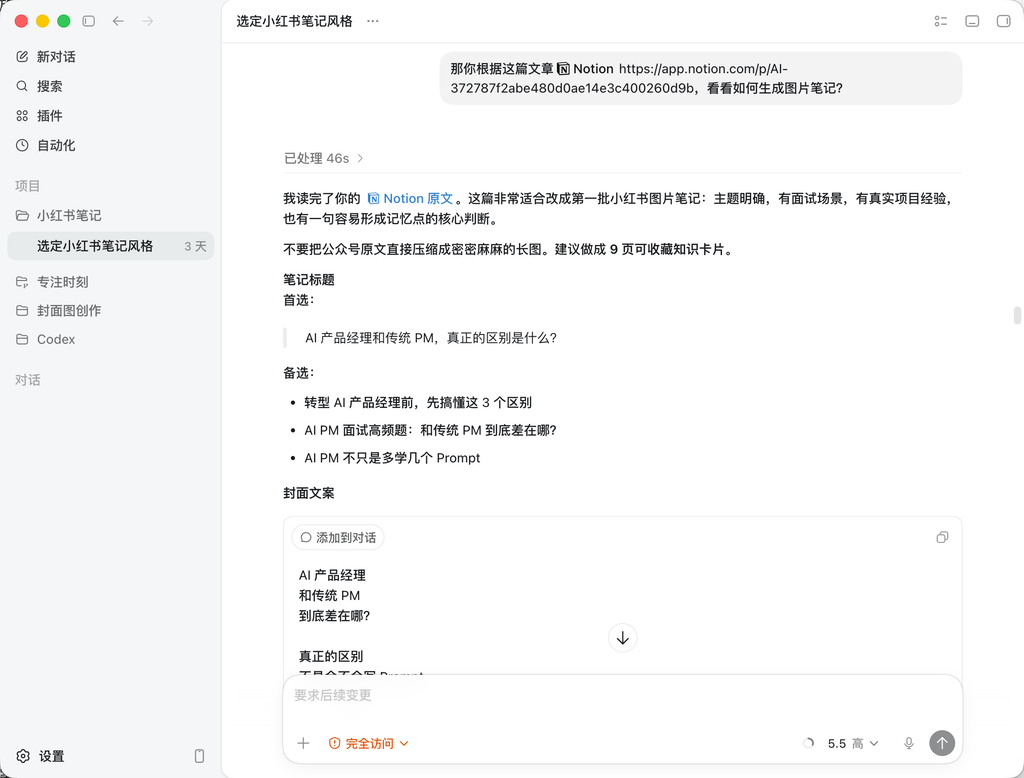
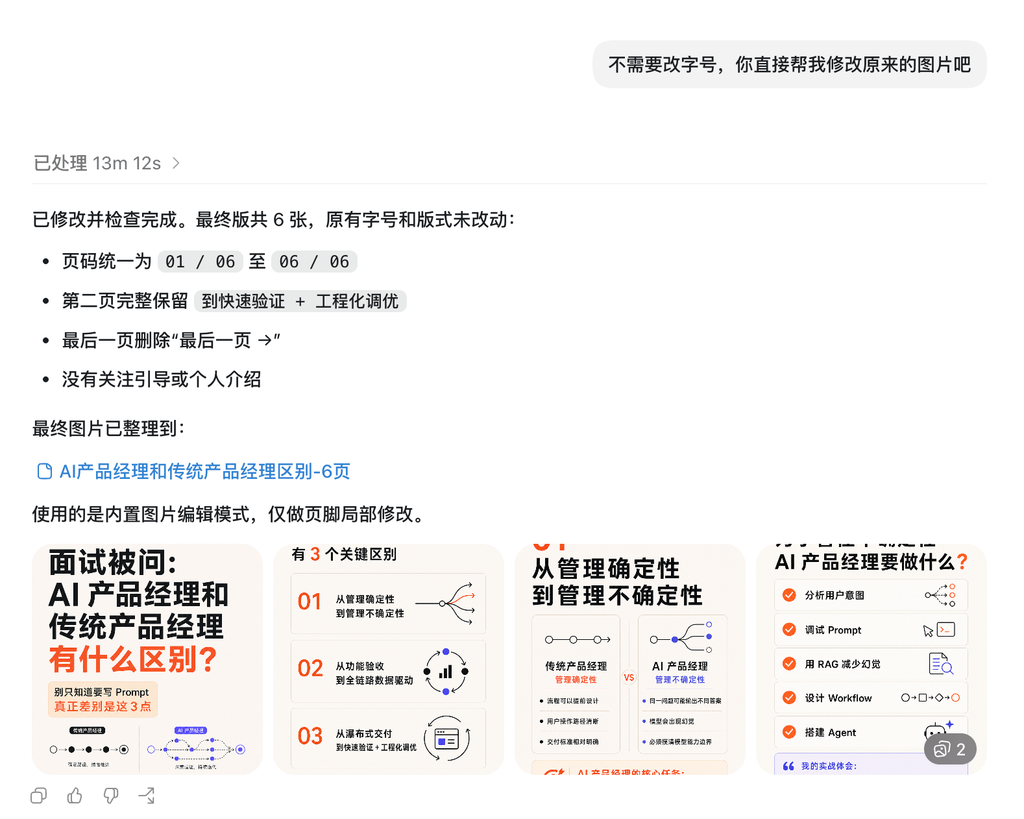
Codex 直接读我 Notion 上的文章,帮我写图片设计方案、笔记内容,我确认后,再调用技能,生成图片。
效果可以看这条内容:面试官:AI产品经理和传统产品有什么区别?
5)生成 PPT
动动嘴就能生成 PPT,这绝对是职场人的刚需。
把你想做 PPT 的内容发给它,或者跟它先沟通,生成 PPT 大纲,再 @ 一个做 PPT 的技能,它就能生成一份可用的 PPT。
这里我用了张咋啦的 Skill,它会把内容生成一个 HTML 格式的 PPT,设计和动画效果非常赞。
https://github.com/zarazhangrui/frontend-slides
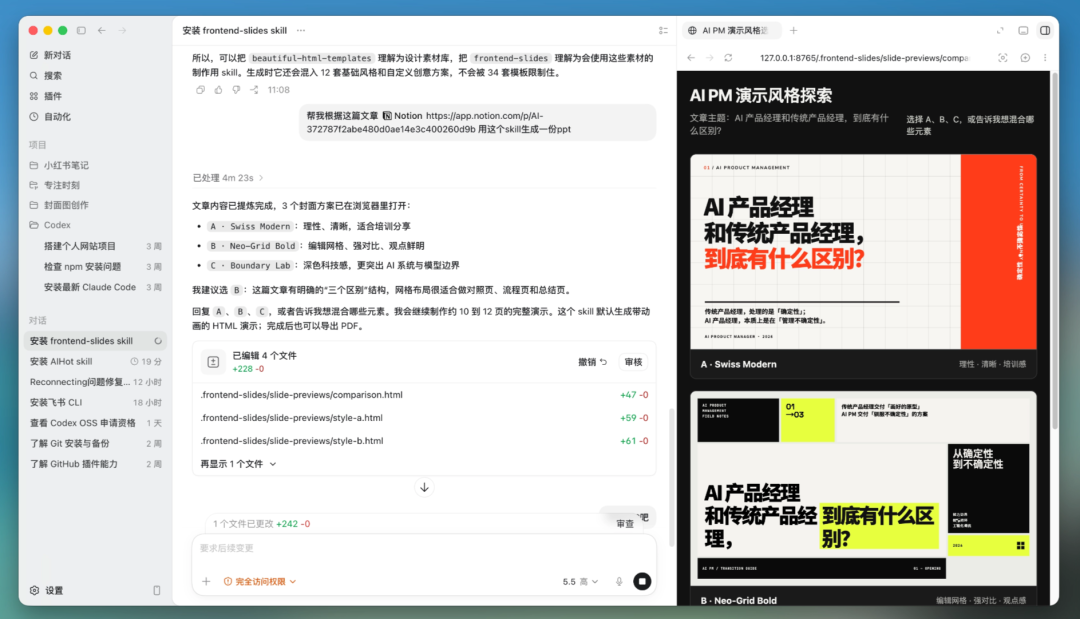
你看,我把文章链接发给它,用这个 Skill 生成,它会先生成 3 个方案的封面让我选,我选完,它再继续生成。
更方便的是改稿。生成之后,在右侧预览窗口点「批注」,你可以直接在画面上圈出要改的地方写意见,比如“这里标题换成蓝色”,不用截图,批注完会自动把图片和修改意见发给 AI。
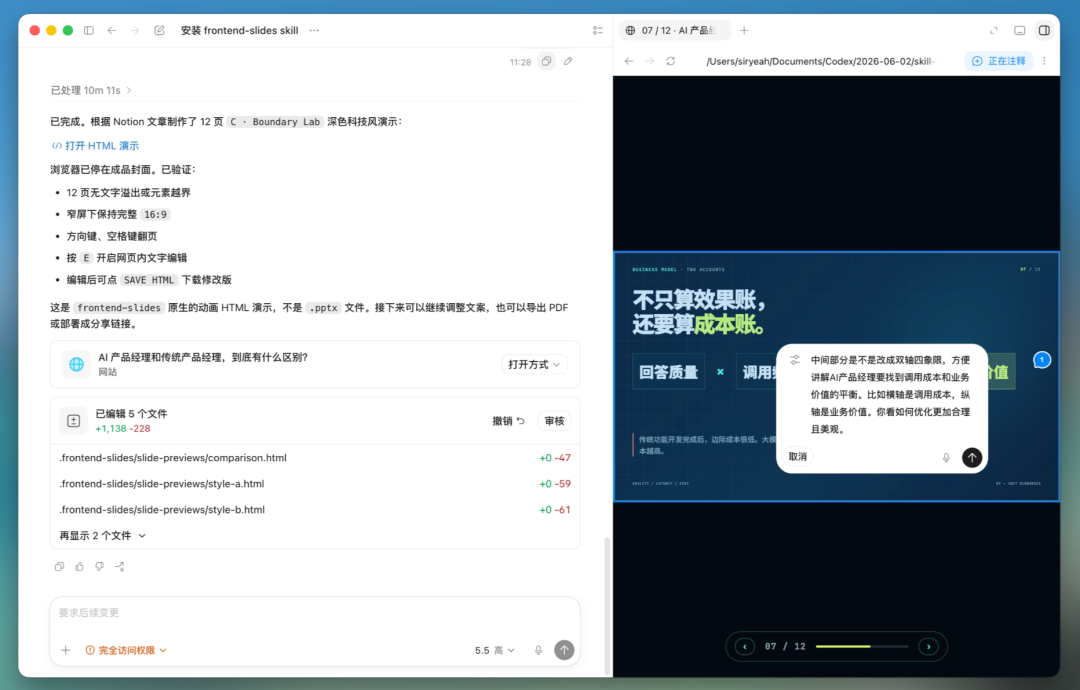
这种“对着画面指指点点”的改法,所见即所得,真的太方便了。
6)自动化填表单
第一次看到 Codex 推出 Chrome 插件时,我就惊呆了,它能自己打开网页、点击、填写表单、抓取数据,整个过程完全不用你动手。
刚好我要填一个申请表,让它试试:从打开页面,到一项一项把信息填完,全程都是它自己在操作,我在旁边看。
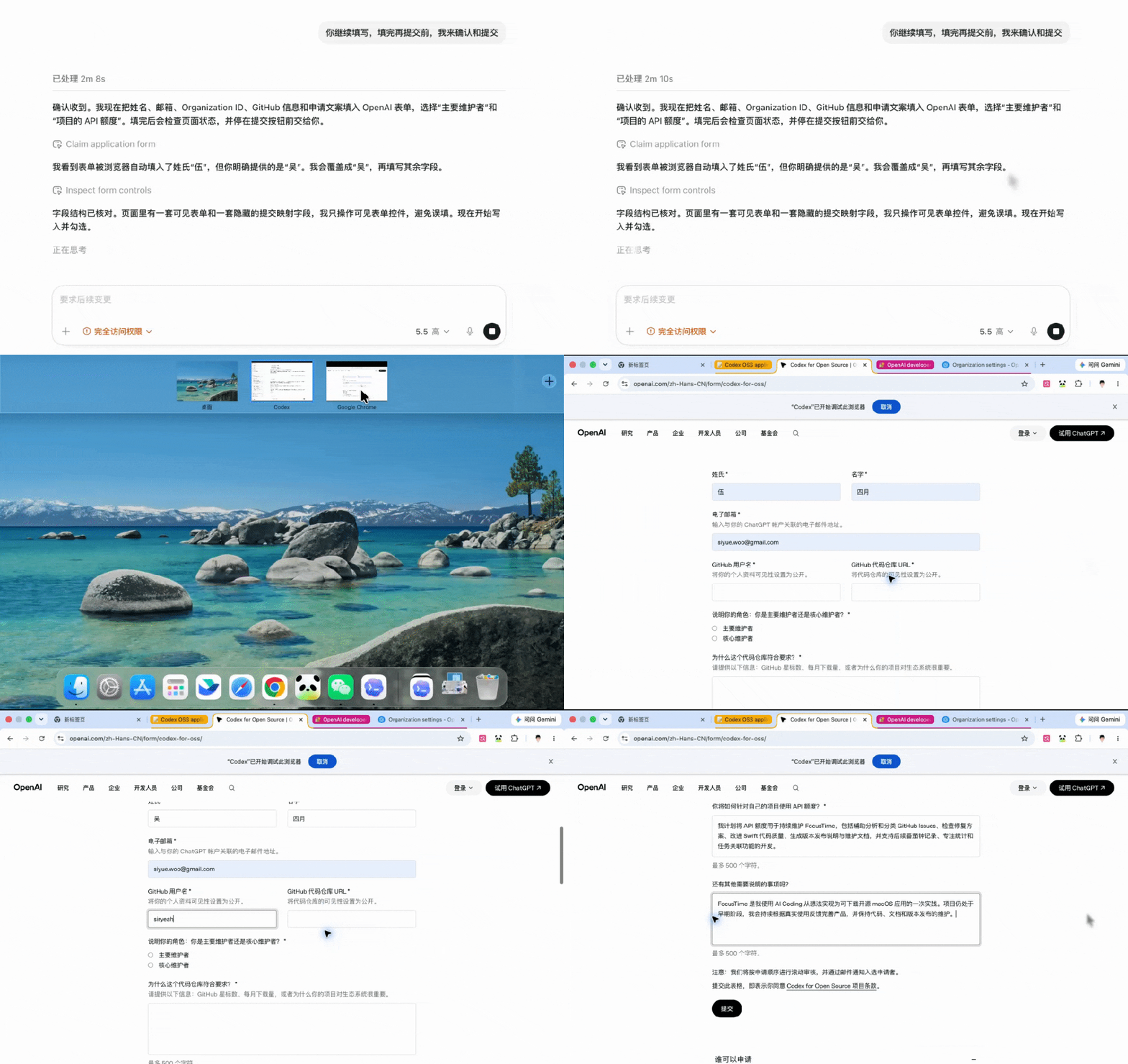
不过得提醒一句:操控电脑、浏览器这类能力,目前 Mac 版更完善。
我们都知道,工作中,有些不得不填的表、操作麻烦,还得头疼内容怎么写。Codex 这功能,真的是极大的释放人力。
7)定时任务,自动推送 AI 资讯
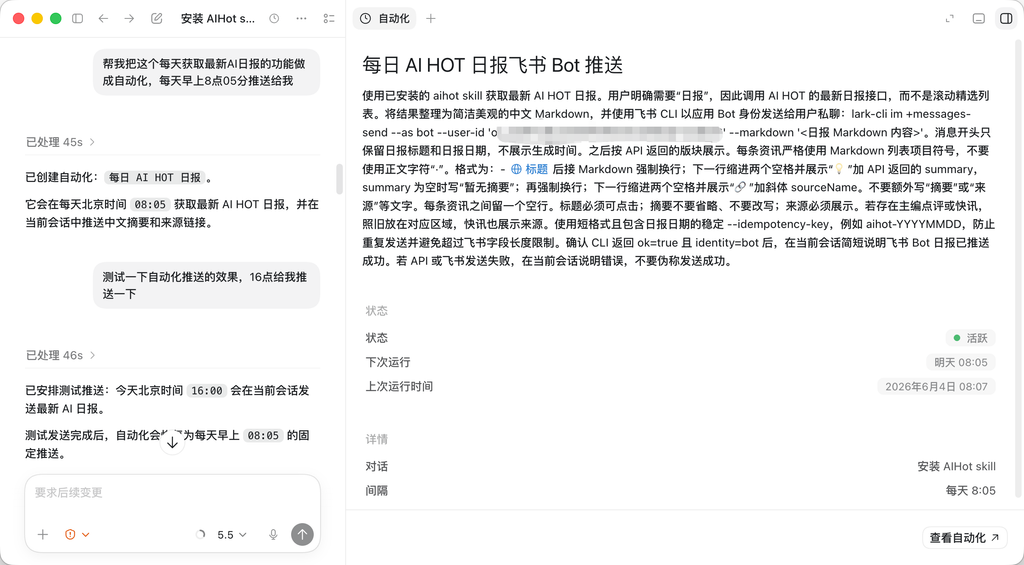
Codex 左侧还有个自动化功能,可以把我们日常重复性的事情设置为定时任务,每天自动跑。
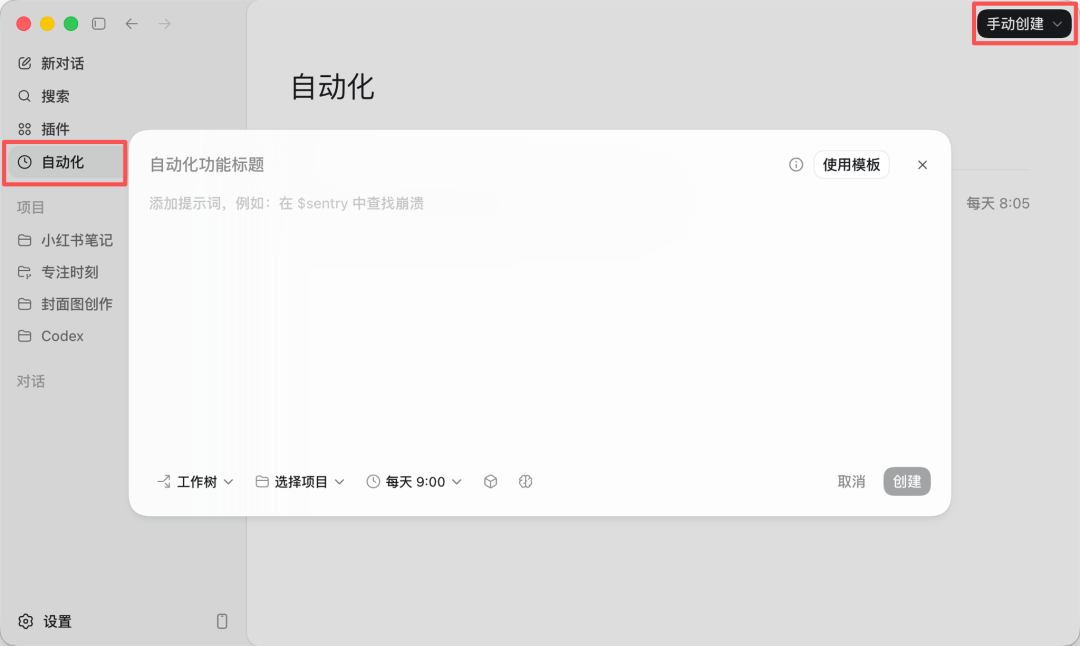
你可以点击右上角「手动创建」,自己输入提示词设置。当然,这年头有 AI,能动嘴,就别动手。
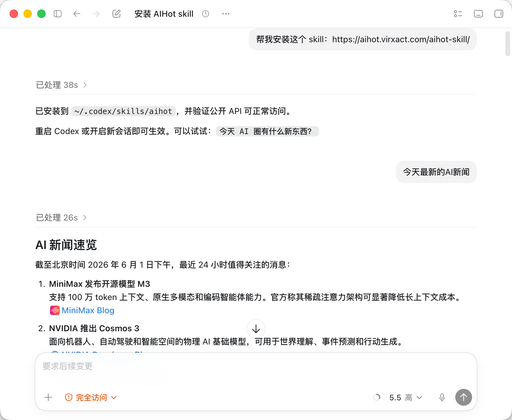
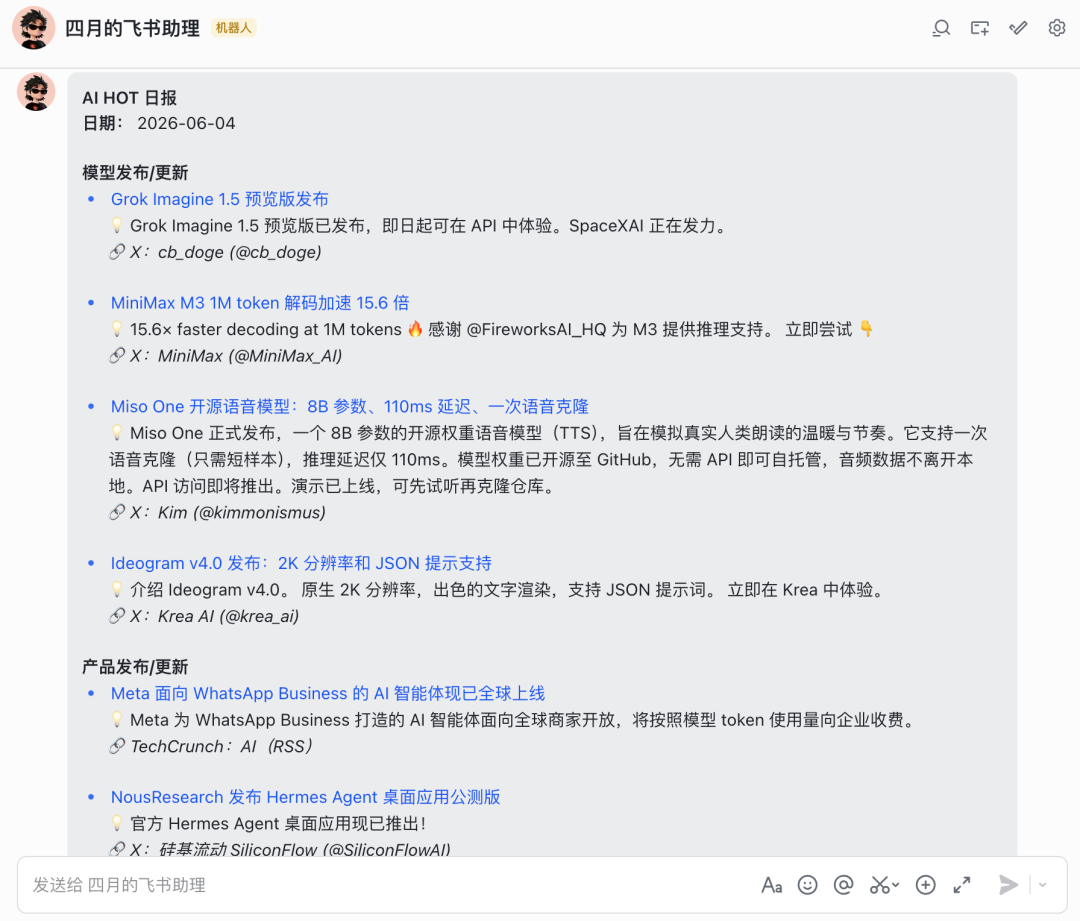
举我自己的例子:我先安装了卡兹克大佬的 AI 资讯 Skill,再让 Codex 设置成定时任务,每天自动去抓最新的 AI 资讯日报,再推送到我的飞书。相当于雇了个不用睡觉、风雨无阻的资讯助理,每天早上打开就能看。
AI资讯Skill链接在此:https://aihot.virxact.com/aihot-skill/
你可以结合自己的需求:每天的数据汇总、定期的内容收集、固定的提醒……凡是“重复 + 定时”的事,都可以交给它。
8)开发个人作品集网站
最后一个场景,用 Codex 开发网站。
如今,有 AI 帮忙我们写代码,做一个网站门槛极低。开发个人作品集网站,对找工作、展示项目案例非常有帮助,值得大部分人尝试。
这里我演示一下,如何让 Codex 开发个人网站。至于,开发 App 应用,有兴趣可以看我之前那篇文章。
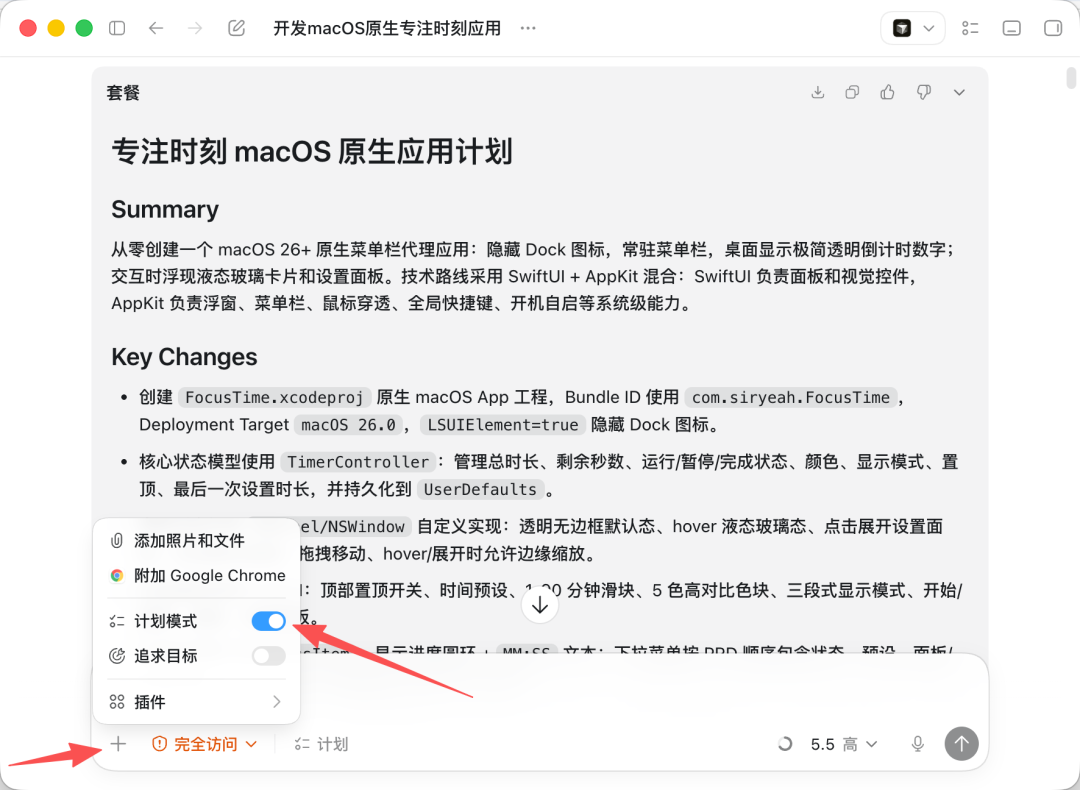
首先,开发网站或应用,稍微复杂的活,建议开启「计划模式」,点对话框左下角的「 + 」号,开启后它会先输出方案、列计划,等你点头确认它再开干。
另外,开发网页,如果想让 AI 生成好看一些,先找个前端开发的 Skill 或网站模板给它。这里我用 Codex 最新出的功能「应用快照」。
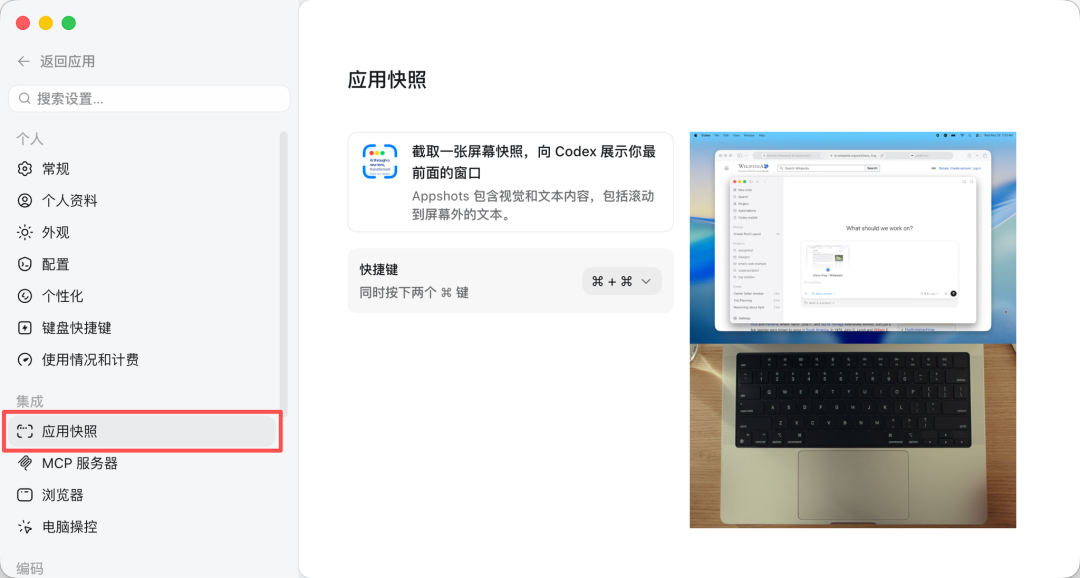
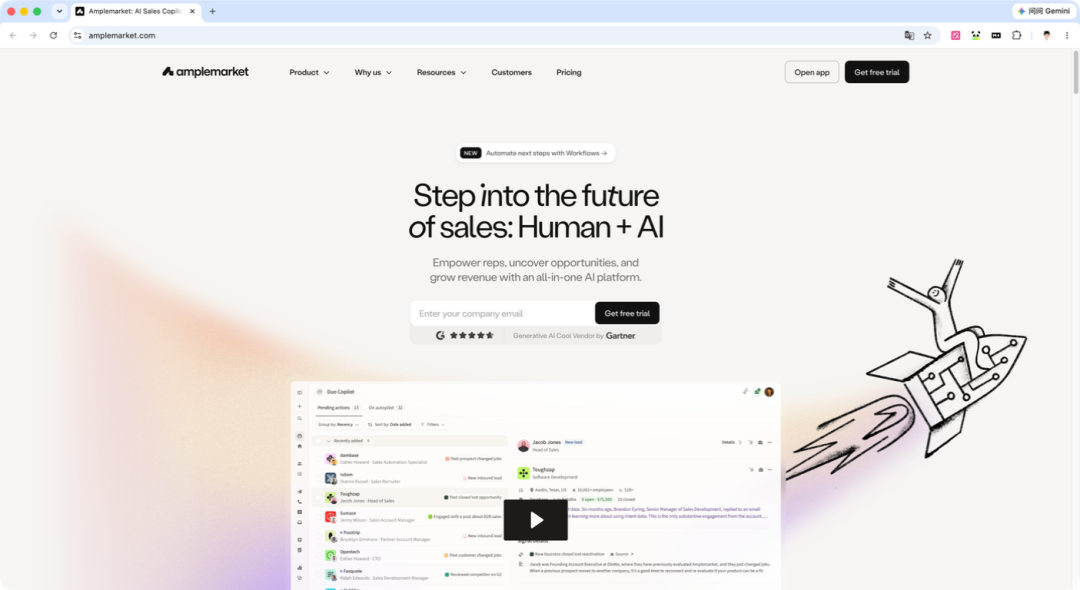
我看这个网页设计还挺舒服的,让它参考下。打开网页,同时按下两个「⌘」键( Mac 版),它会把网页截图,并带上这个网页的信息,作为上下文给 AI。
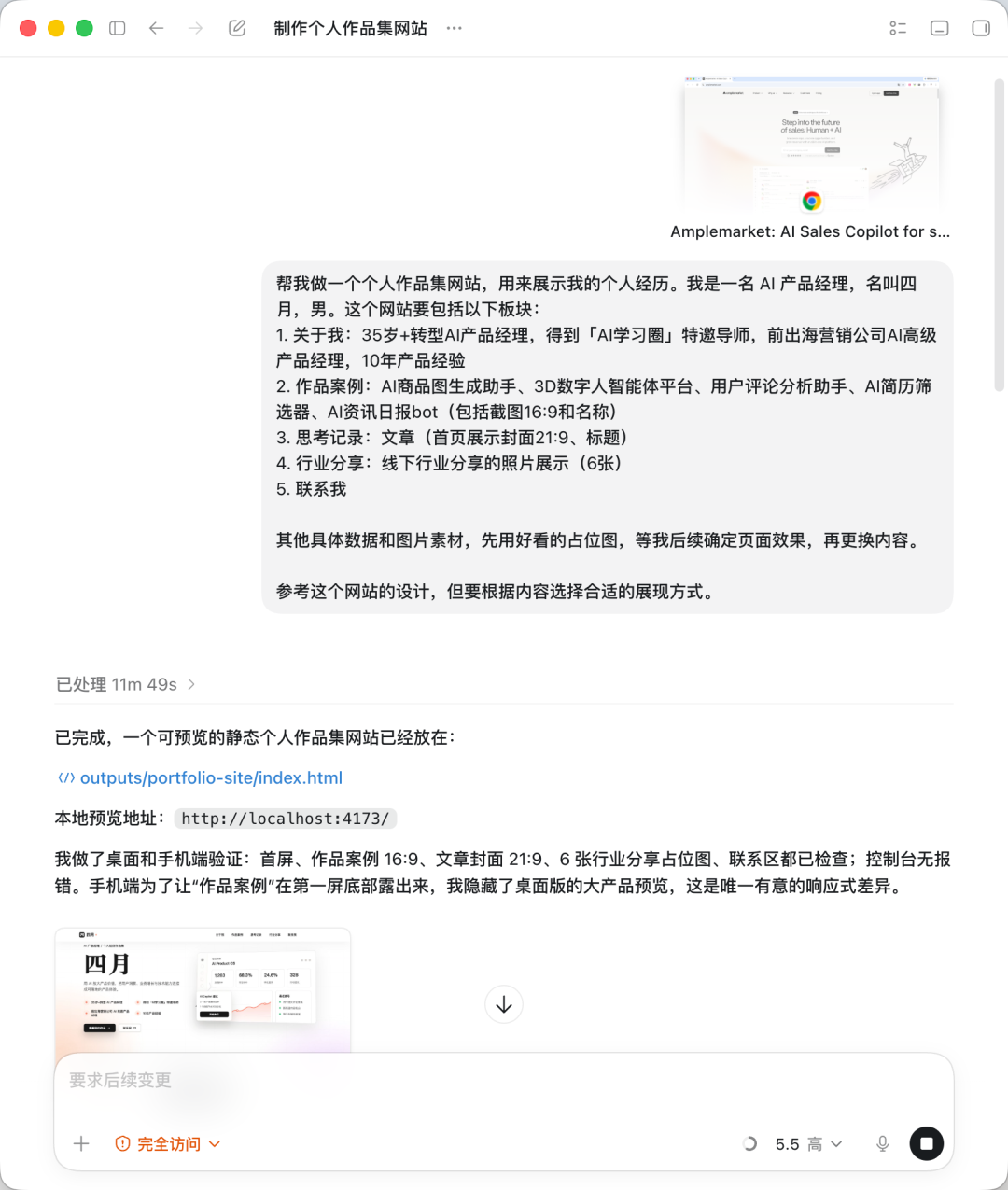
再把我的基本介绍一起发给它,先让它做个效果出来看看,等确定风格,再给更多内容素材去填充完善。
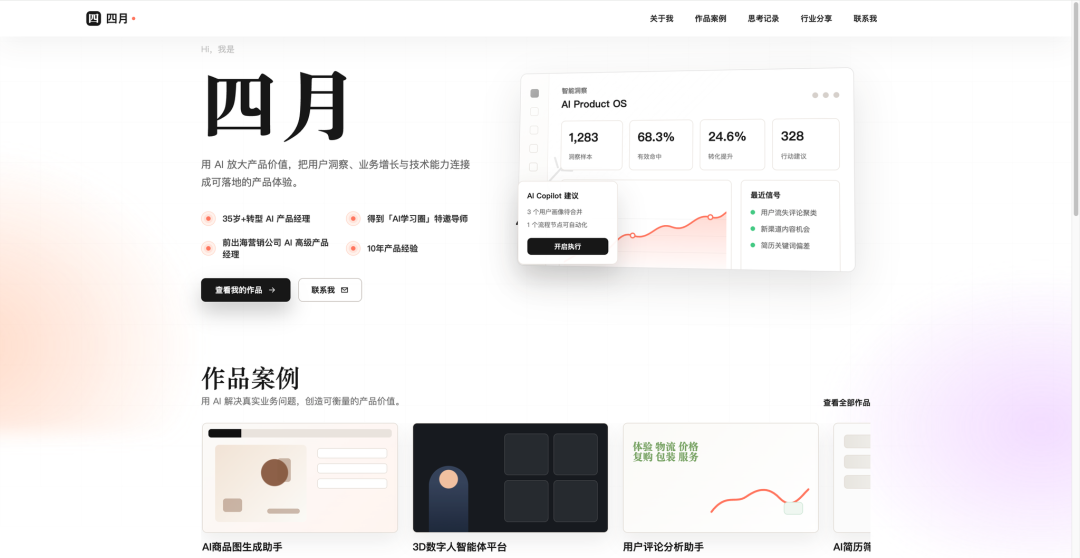
你看,这就是生成的网站,配色风格还是模仿挺像的,但一些细节,还需要优化。通常第一次生成的结果,肯定会有问题,你可以用右侧预览区的「注释」功能,或者截图,告诉它,你想怎么修改。
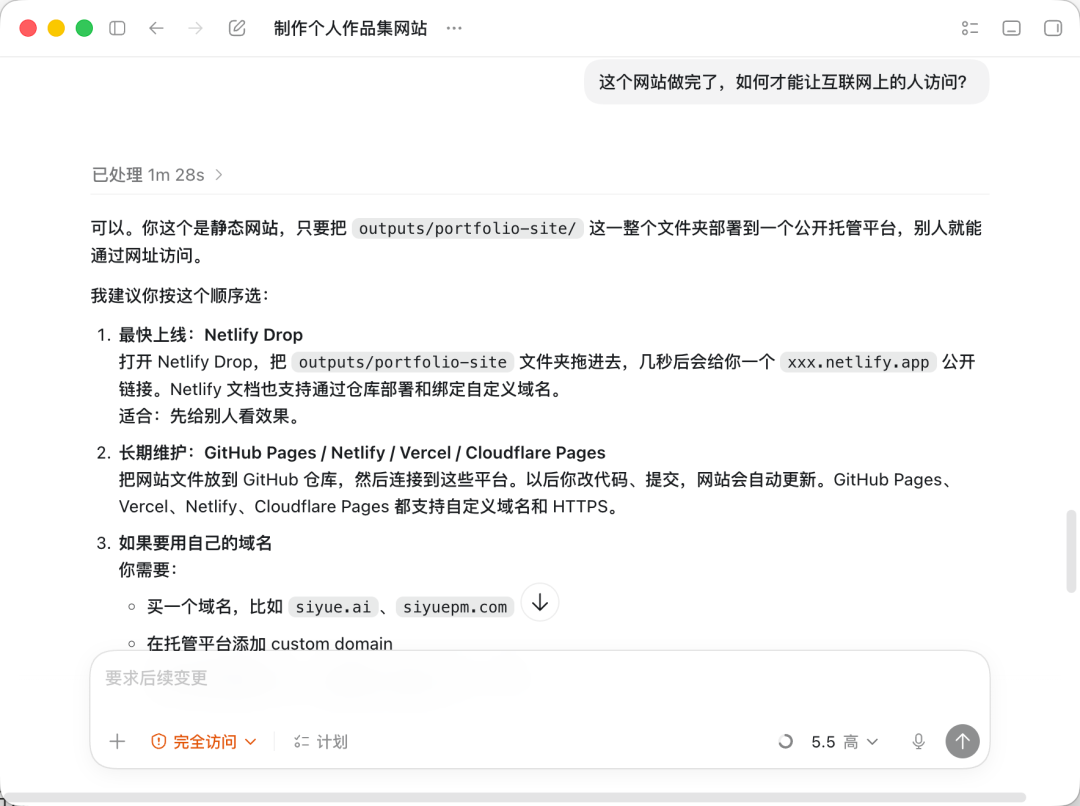
最后,开发完的网页,只能在你自己电脑上看,想发给别人看,就需要部署到云服务器。
怎么办呢?我也不懂,直接问 AI,它就会给你方案,如果你不知道怎么选,跟它讲你的情况和需求,让它建议、帮你操作就行。
到这里,整个 Codex 的介绍、设置和应用场景都讲完啦。
写在最后
看到这,你应该也发现,这 8 个场景,不用写一行代码。
现在的 AI 已经强到,你只要把需求讲清楚,剩下的脏活累活它基本都能干。
当你把整理文件、做图做表、写汇报、填表单、盯日报这些杂活都交给 AI,把自己从”埋头执行”里拔出来,就有更多时间,去体验和感受生活。
AI 负责干活,人负责生活。
作者:AI产品经理四月
来源:AI产品经理四月
扫一扫 微信咨询

商务合作 联系我们
 微信扫一扫
微信扫一扫