我用 Codex + Obsidian + Skill,搭了一套自己的内容工作台


最近,我把 Codex、Obsidian 和 Skill 接在一起,搭了一套自己正在用的内容工作台。
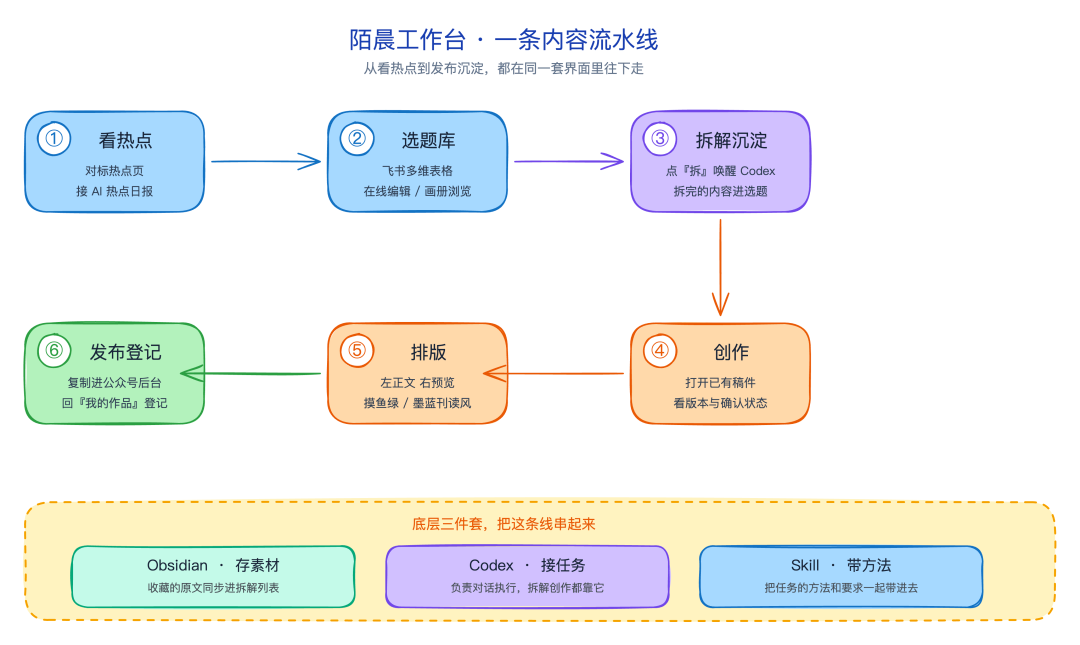
从看热点、整理选题,到拆解素材、写文章,再到文章排版和内容沉淀,这些环节都能沿着工作台里的流程往下做。素材来自我自己的内容库,选题也能接到飞书里继续编辑。
打开首页,先看手里有哪些内容
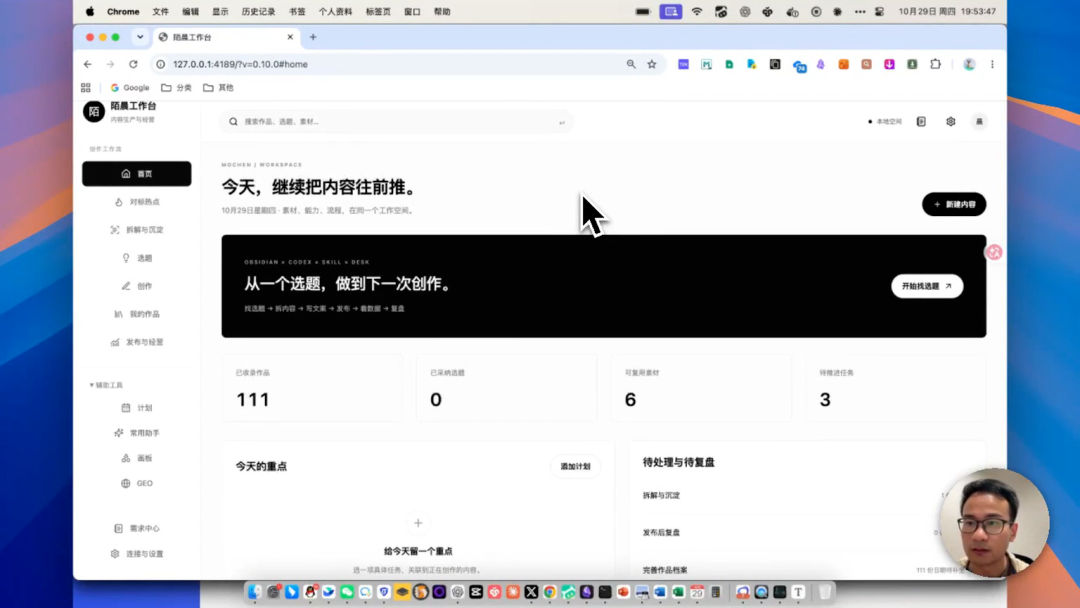
进入工作台,左边是菜单,右边是内容仪表盘。
首页会展示已有作品、选题和可用素材等信息。我可以从这里了解目前有哪些内容,也能沿着左侧菜单,进入对标热点、拆解与沉淀、选题、创作和我的作品。
理解这套工作台,可以先看清几个工具分别负责什么。
我收藏的素材放在 Obsidian 里,后面的拆解从这些原文开始。Codex 接住具体任务,负责对话和执行;对应的 Skill 会把这类任务的方法和要求一起带进去。
工作台把这些入口与内容状态放在同一套界面里。接下来,按视频中的操作顺序,从选题开始走一遍。
看热点,再进入自己的选题库
左侧的「对标热点」里,接入了我订阅的 AI 热点日报。
日报按日期展示。想了解某一天有哪些值得关注的内容,就打开对应日期;想继续看原始信息,也可以从这里跳转到热点聚合网站。
这个页面提供了一处看热点的入口。具体选哪条、准备怎么写,我会接着在自己的选题库里处理。
我的选题库用飞书多维表格来整理。工作台可以进入对应表格,在线编辑选题,也支持画册形式的展示。
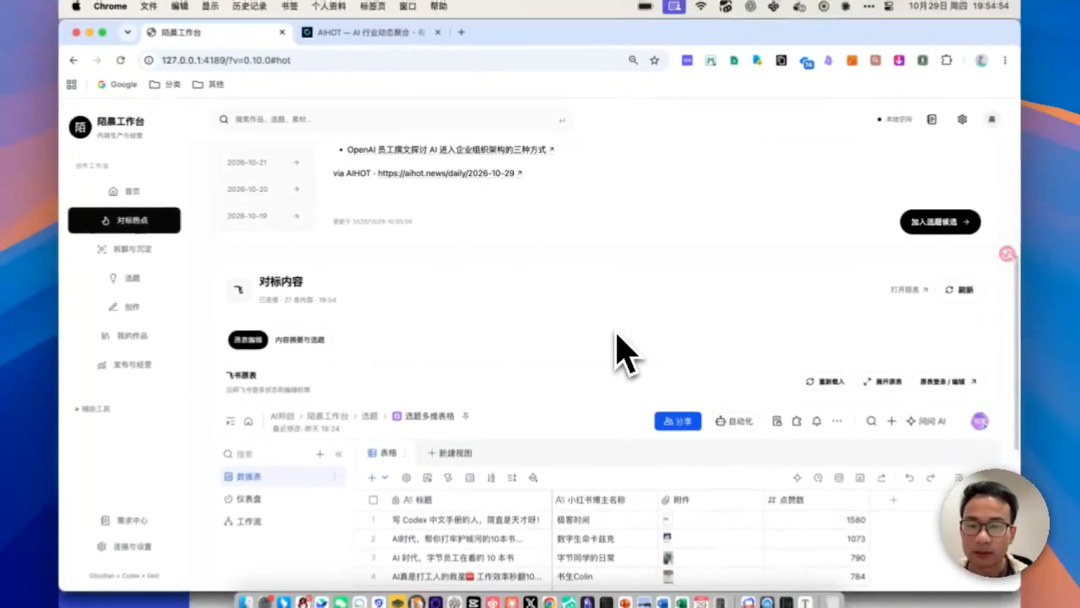
表格适合逐条看记录,画册能换一种方式浏览已有选题。选题已经整理在飞书里的时候,就可以沿用原来的表格,再从工作台进入。
收藏素材之后,交给 Codex 拆解
「拆解与沉淀」这一页,接的是我在 Obsidian 里收藏的内容。
收藏好的素材会同步到拆解列表。我从中挑一条值得继续看的内容,点击「拆」,工作台就会唤醒 Codex。
这一步会把绑定的提示词和对应的 Skill 带入 Codex 对话窗口。我可以先看一遍任务要求,再点击发送,让 Codex 开始处理。
提示词和 Skill 会一起带过去,发送这一步由我来点。
拆解结束后,回到工作台,合适的内容可以继续加入选题。收藏时留下的原文,就这样接到了后面的创作环节。
从选题进入创作,打开已有稿件
有了选题,就可以进入创作。
视频里还演示了恢复已删除选题的操作。我选了一条之前测试时删除的选题,恢复之后,接着进入创作页面。
这次打开的是一篇已经写好的稿件,题目是《给 AI 派活前,先写清这 3 条边界》。页面里能看到正文,也能看到这份稿件的版本和确认状态。
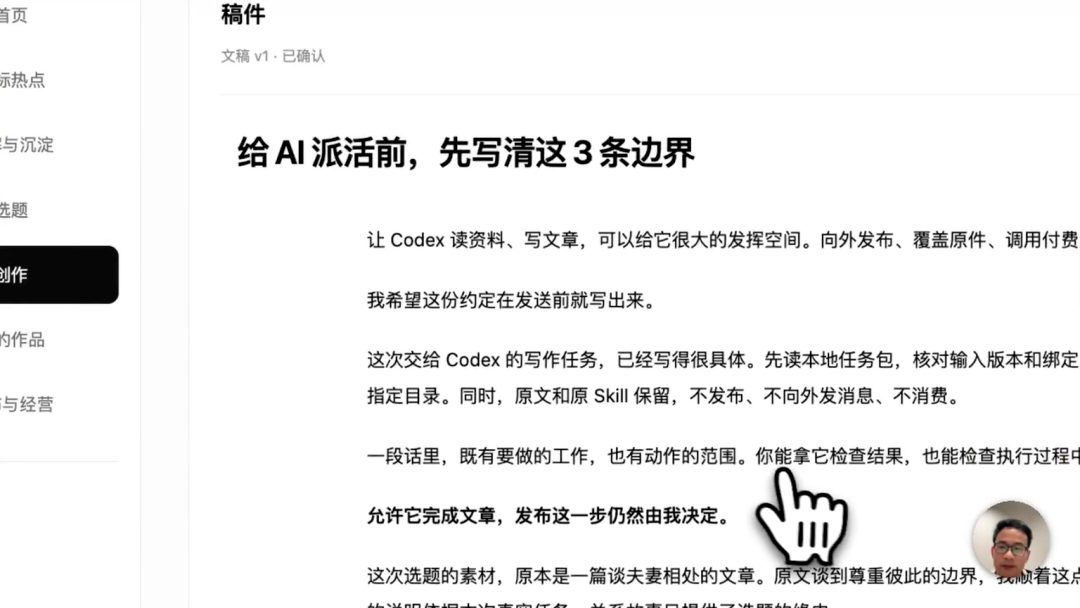
这份稿件已经确认好了。打开正文看完,就从当前文章继续进入排版工具,处理公众号里的呈现样式。
打开排版工具,选择文章主题
稿件以 Markdown 格式展示,可以从这里快捷打开文章排版工具。
排版页面把原始文档和排版预览放在两侧。左边看正文,右边看它排出来的样子,再选择适合这篇文章的主题。
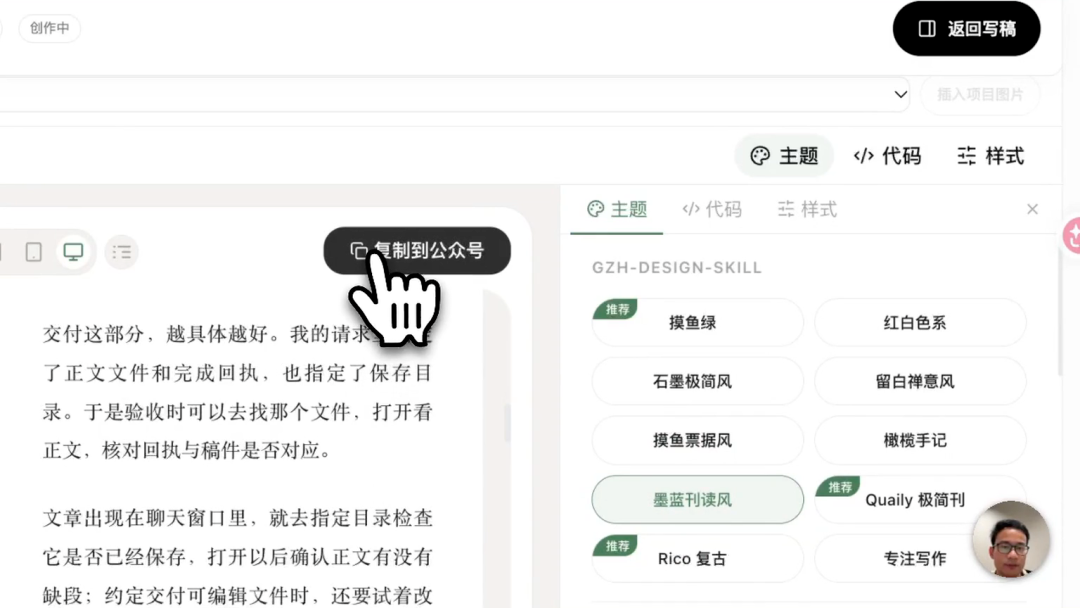
主题面板里能看到摸鱼绿、墨蓝刊读风等选项。切换主题,就可以在预览里比较不同样式,再决定这篇文章用哪一种。
选好主题,点击复制排版后的内容。
复制到公众号,作品再登记回来
排版完成后,可以从发布入口选择微信公众平台,进入公众号编辑器,把刚才复制的内容粘贴进去。
内容粘贴到公众号后台以后,再预览、确认和正式发布。
工作台负责衔接稿件、排版工具和公众号入口,最后的发布操作在公众号后台处理。
文章发布后,还可以回到「我的作品」,把这篇内容沉淀下来,不断获得内容资产。
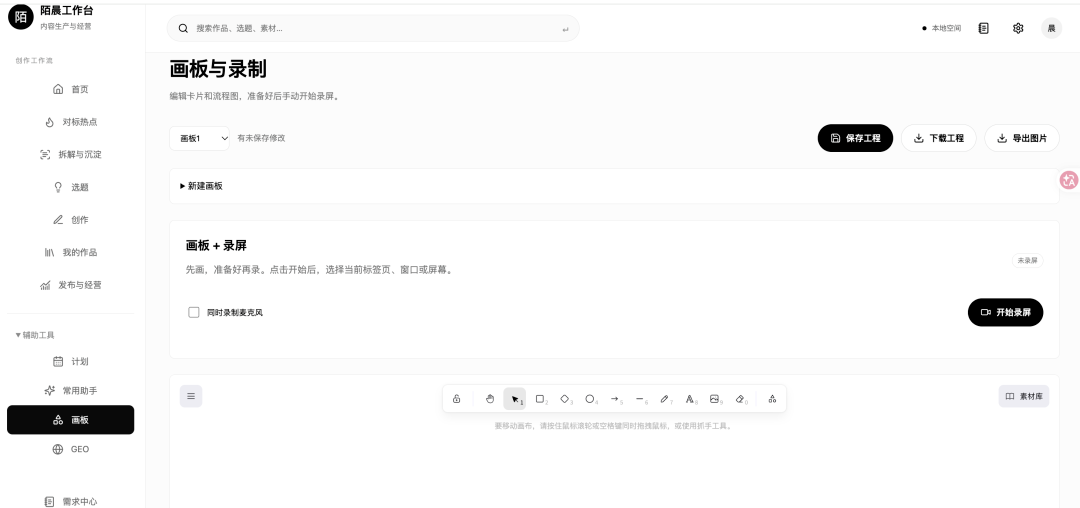
内容录屏演示分享
直接唤醒录屏软件,基于画板文件来做视频演示,并基于录屏文件做新的内容保存,实现一鱼多吃的内容效果。
素材路径和飞书来源,也能自己配置
这些内容要保存到哪里,工作台里也留了配置入口。
在连接与设置页面,可以查看本地内容库的路径,并保存或更改对应位置。飞书来源表格的链接和授权配置,也在这里查看。
你如果已经在用 Obsidian 收藏资料,也用飞书整理选题,可以从这次演示里看看这些工具怎样配合。具体配置仍要对应自己的内容路径和来源表格。
作者:陌晨
来源:陌晨
扫一扫 微信咨询

商务合作 联系我们
 微信扫一扫